In dieser Anleitung erfährst du, wie du ganz einfach und mühelos die drei Datenschutz-Elemente von PrivacyBee Schritt für Schritt auf deiner Website integrieren kannst:
- Datenschutzerklärung (Privacy Policy Widget)
- Cookie-Banner (Consent Management)
- Impressum (Imprint Widget)
Voraussetzung: Du hast einen aktiven PrivacyBee-Account. Falls nicht, registriere dich unter app.privacybee.io.
Für gewisse CMS haben wir spezifische Anleitungen:
Datenschutzerklärung
Tipp: Erstelle jetzt auf deiner Website eine eigene Seite (z. B.
/datenschutz) auf der die Datenschutzerklärung angezeigt werden. Künftige Aktualisierungen der Datenschutzerklärung werden automatisch übernommen.
Konfiguration
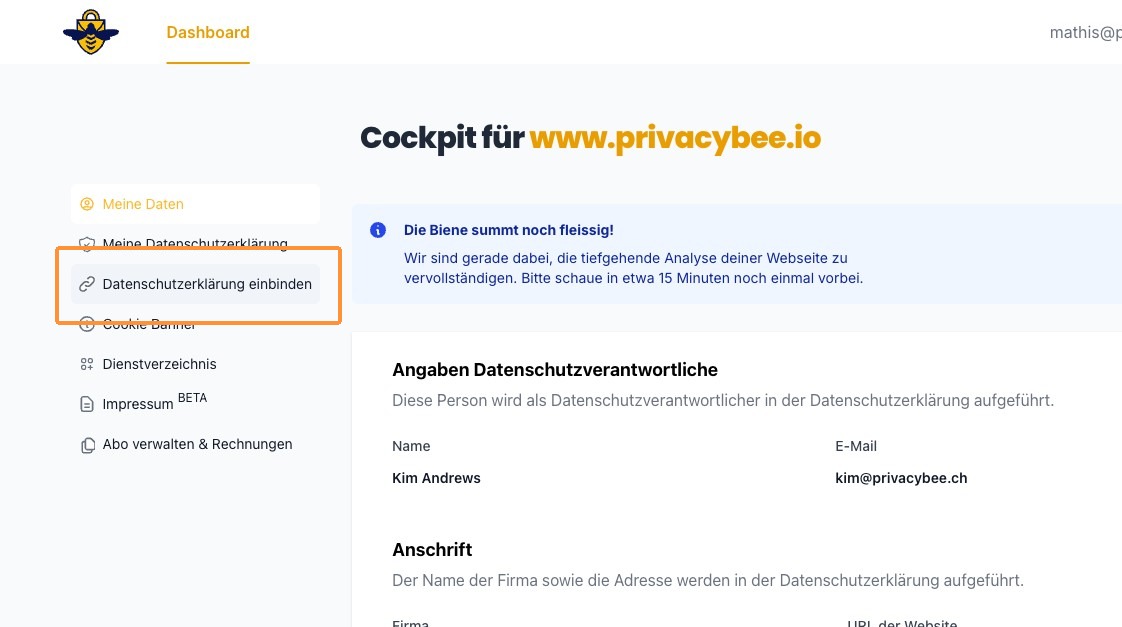
Melde dich bei PrivacyBee an und öffne dein Cockpit. Dort findest du den Bereich Datenschutzerkärung.
Integration
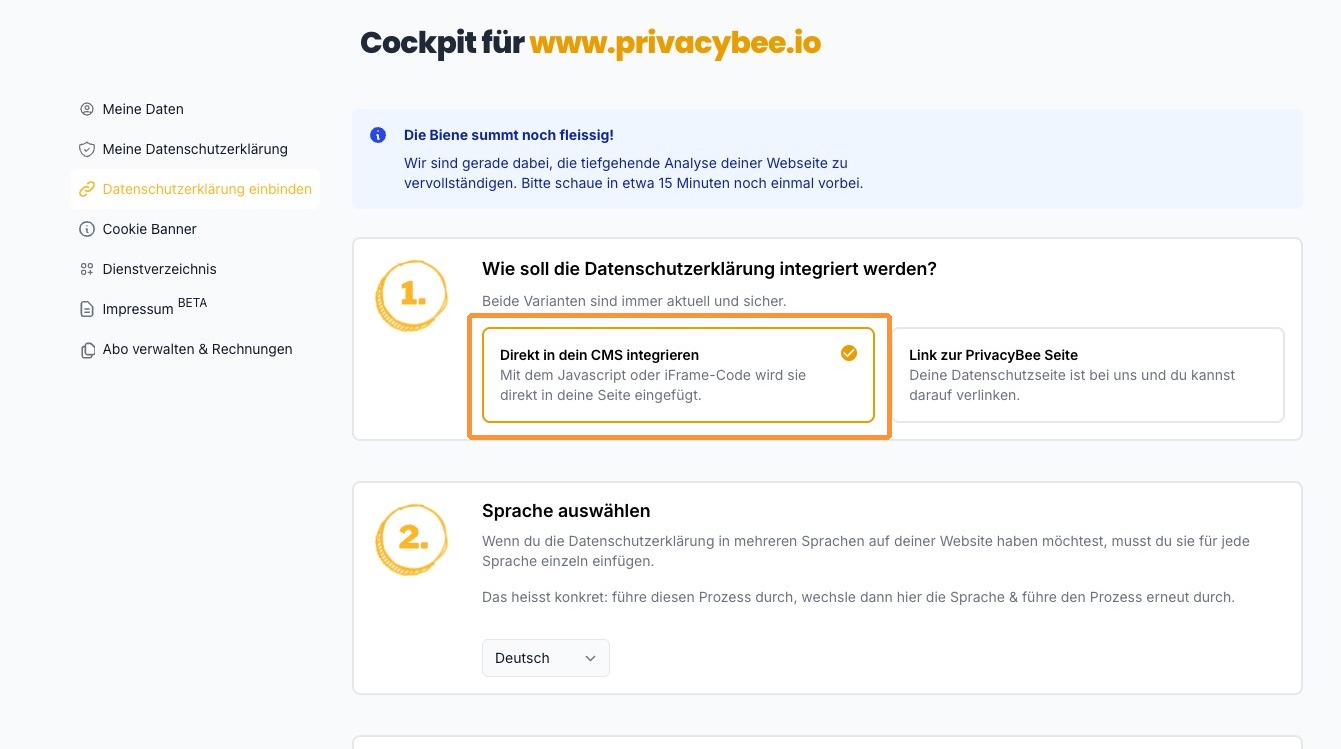
Du kannst zwischen zwei Integrationsarten wählen. Entscheide, ob die Datenschutzerklärung direkt auf deiner Webseite angezeigt werden soll oder ob sie als externer Link eingebunden wird:
- CMS-Integration – Für Websites bei denen Du Code einfügen kannst (Direkter Zugang oder CMS WordPress, Wix, Jimdo etc.)
- Externer Link – Falls deine Website kein Einfügen von JavaScript oder iFrame unterstützt
Sprache
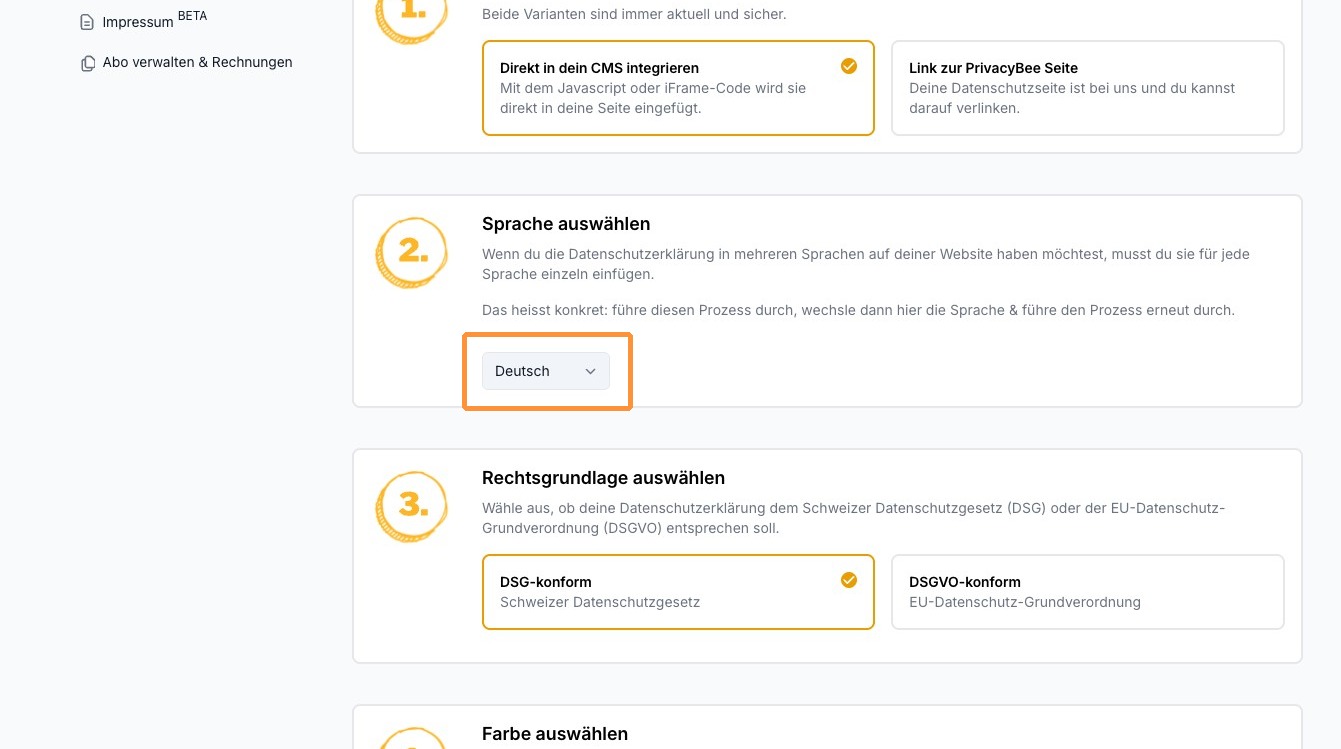
Wähle die Sprache deiner Datenschutzerklärung. Verfügbare Sprachen: Deutsch, Englisch, Französisch, Italienisch. Die Auswahl der Sprache passt automatisch das Code-Snippet an. So kannst du einfach Snippets kopieren und sicherstellen, dass die Konfiguration stimmt.
Rechtsgrundlage (DSG / DSGVO)
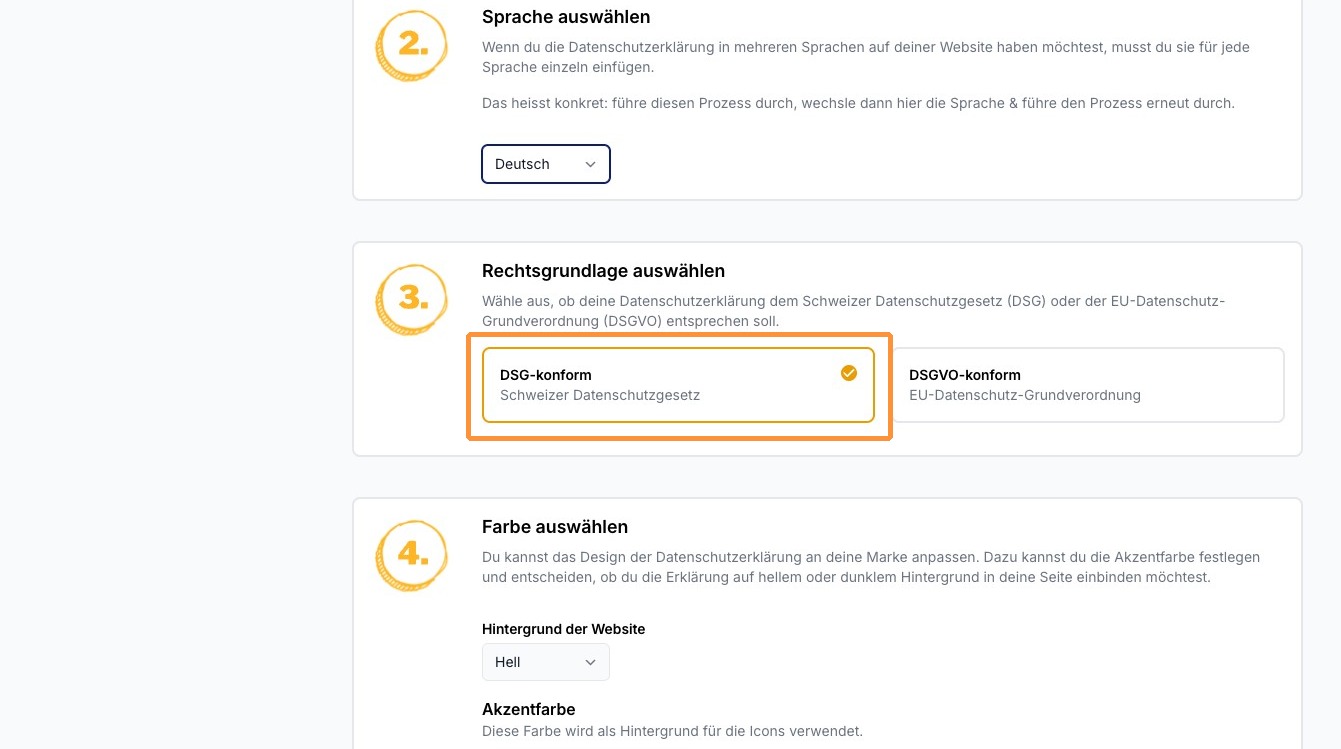
Wähle die passende Rechtsgrundlage:
- DSG – Konform nach Schweizer Datenschutzgesetz (für Schweizer Websites)
- DSGVO – Konform nach EU-Datenschutz-Grundverordnung (für EU-Websites)
Styling
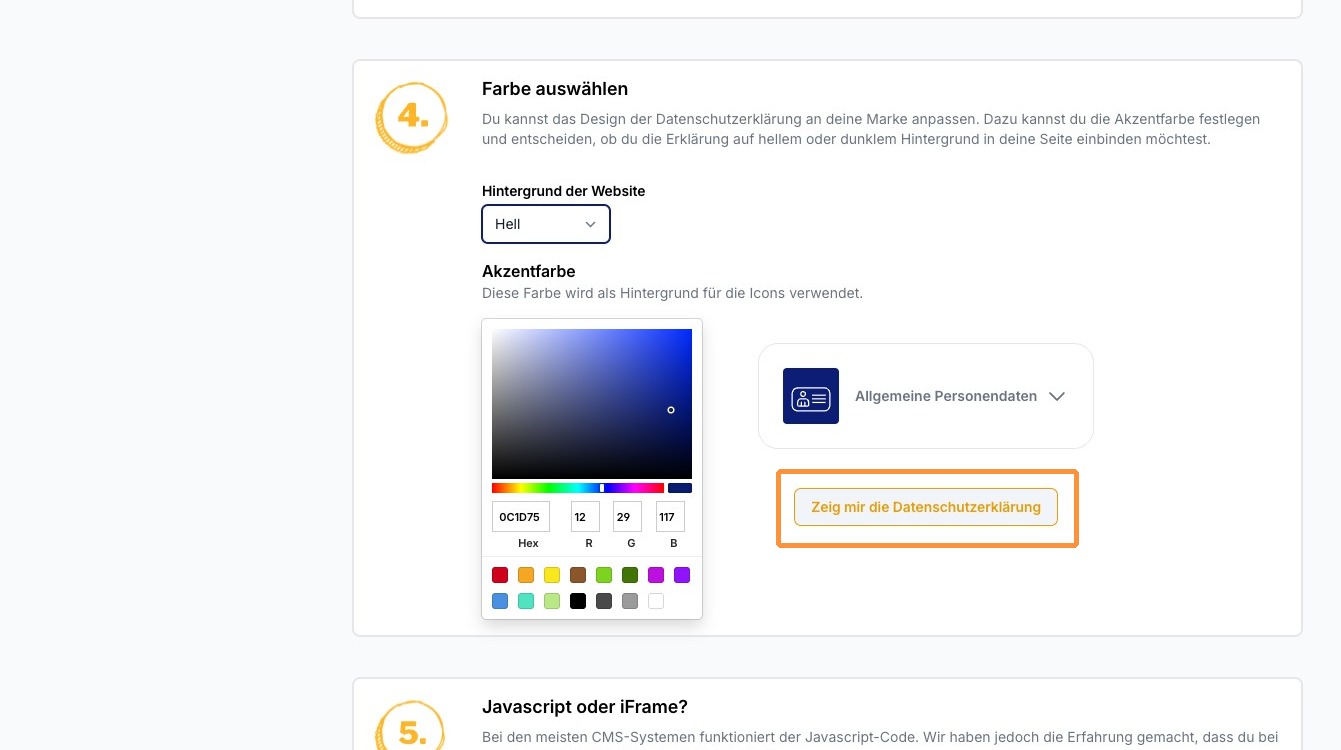
Wenn du möchtest, kannst du das Design der Datenschutzerklärung an dein Branding anpassen.
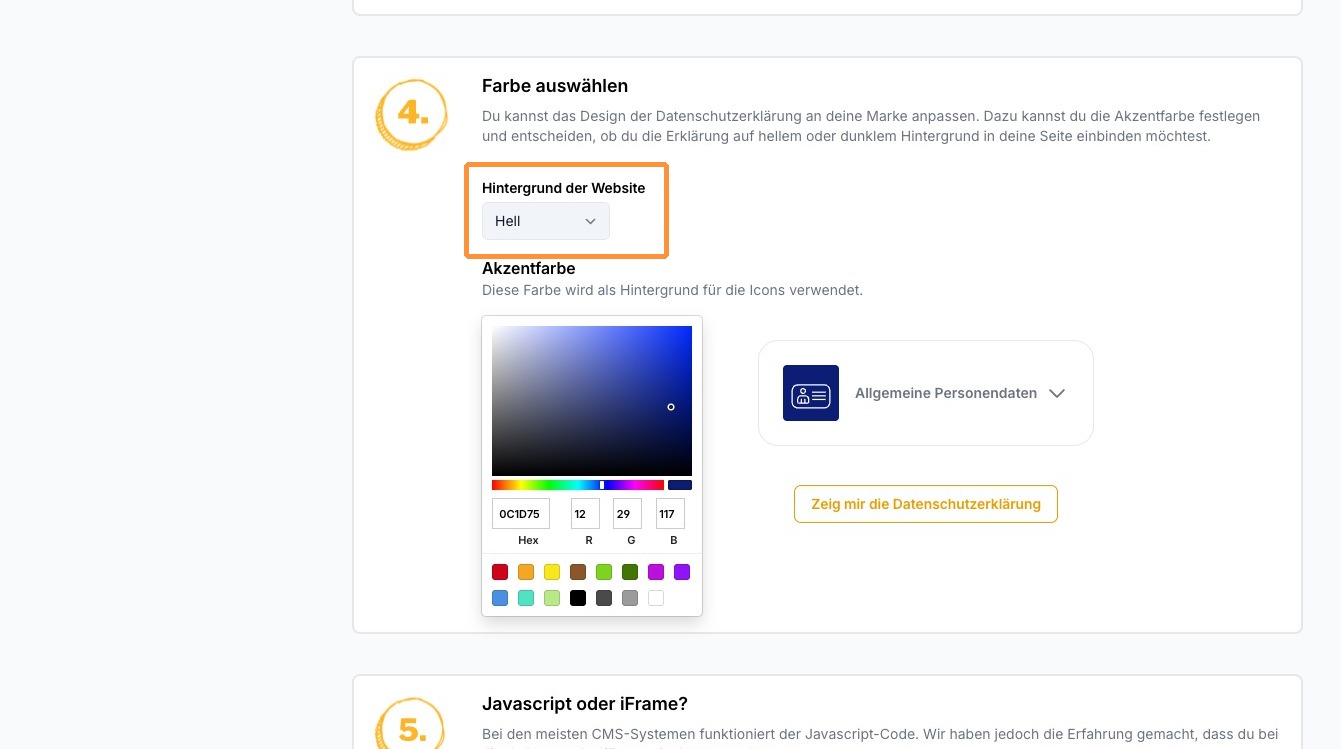
Die Veränderungen kannst du direkt in der Vorschau ansehen. Hier findest Du eine genaue Anleitung, wie du die Darstellung deiner Datenschutzerklärung noch weiter anpassen kannst: Styling der Datenschutzerklärung
Integration
Wähle zwischen JavaScript und iFrame:
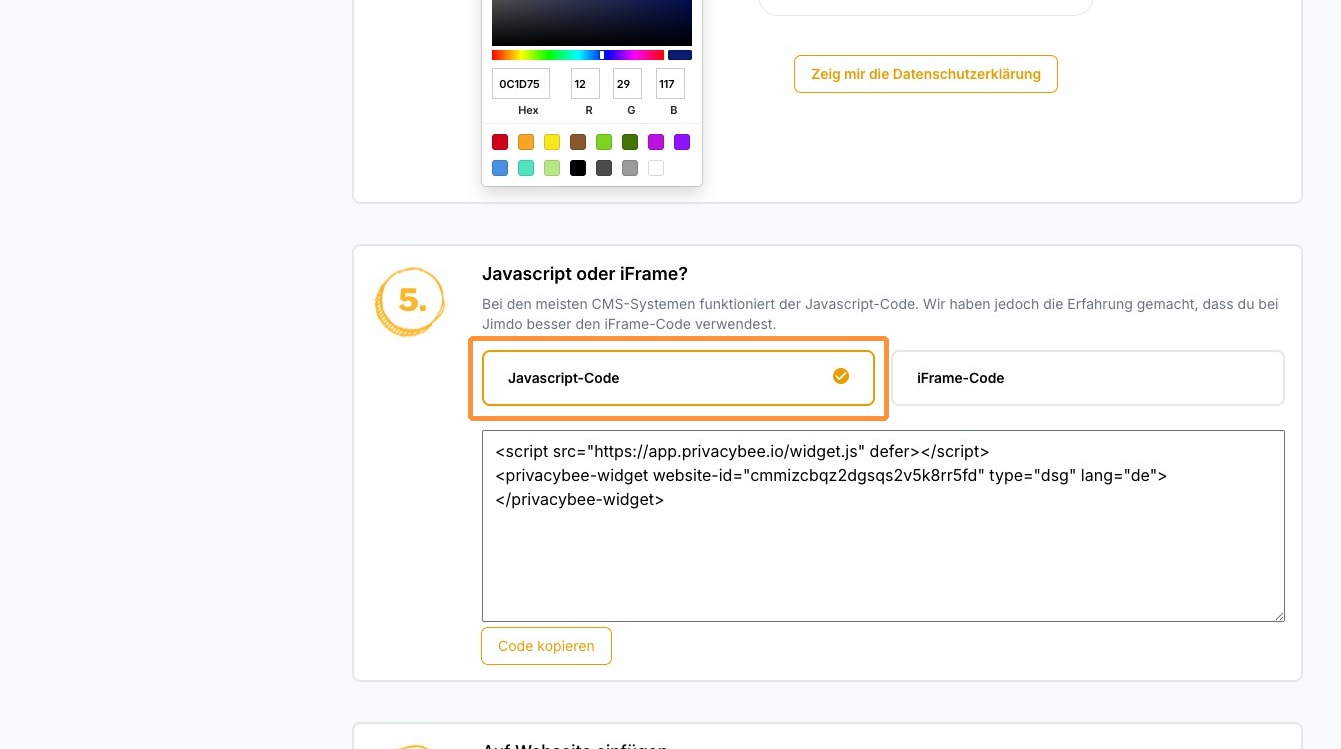
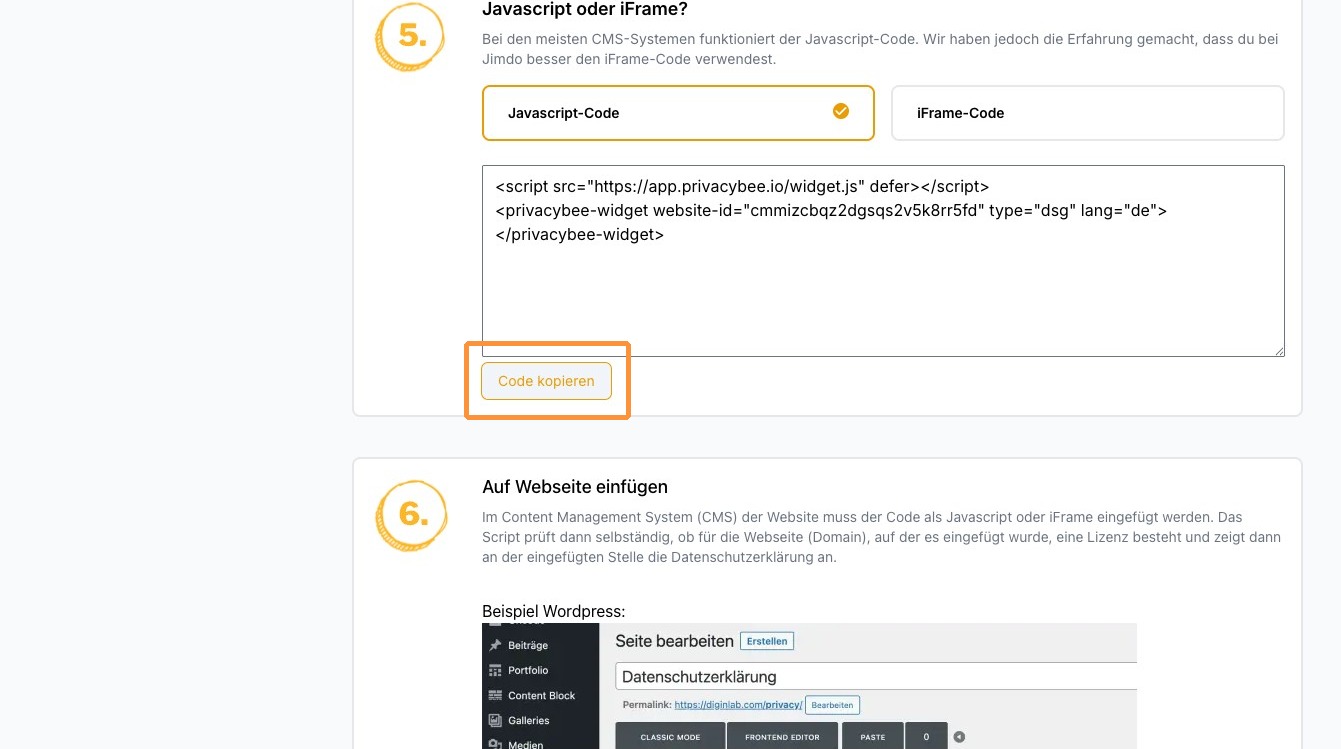
Kopiere das Code-Snippet und füge es auf der Datenschutzerklärung-Seite ein. Bei den meisten CMS heissen die hierfür zu verwendenden Elemente "HTML", "Text" oder "Einbetten" o.ä. Füge es an der Position ein, wo die Datenschutzerklärung angezeigt werden soll. Deine Website wird regelmässig automatisch gescannt und bei Änderungen die Datenschutzerklärung angepasst.
Cookie-Banner
Design
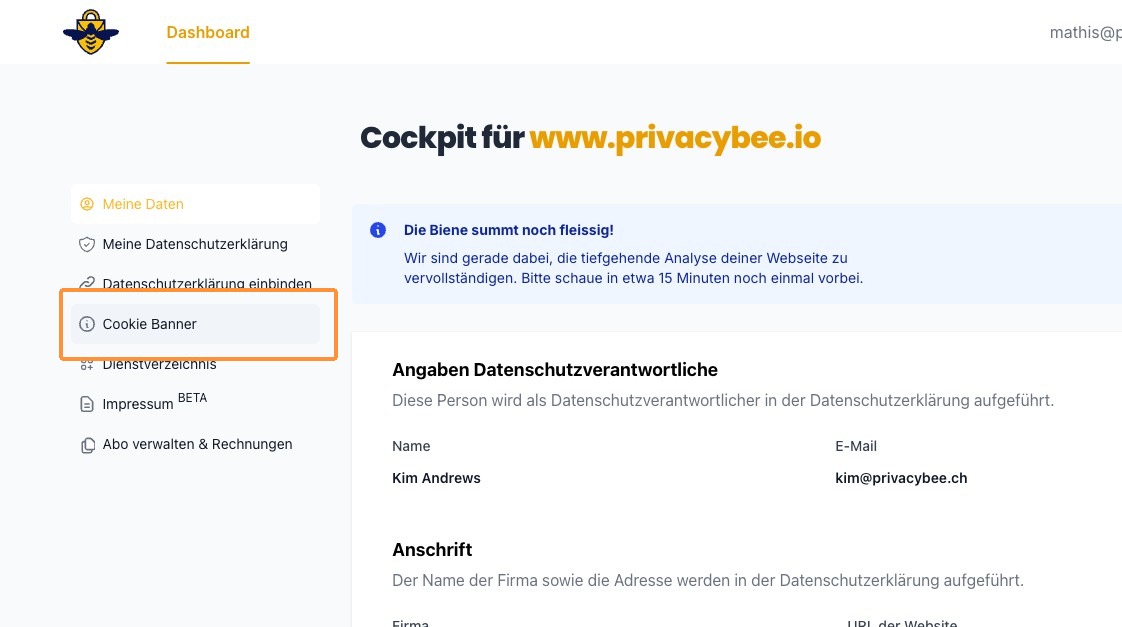
Öffne im Cockpit den Bereich Cookie-Banner.
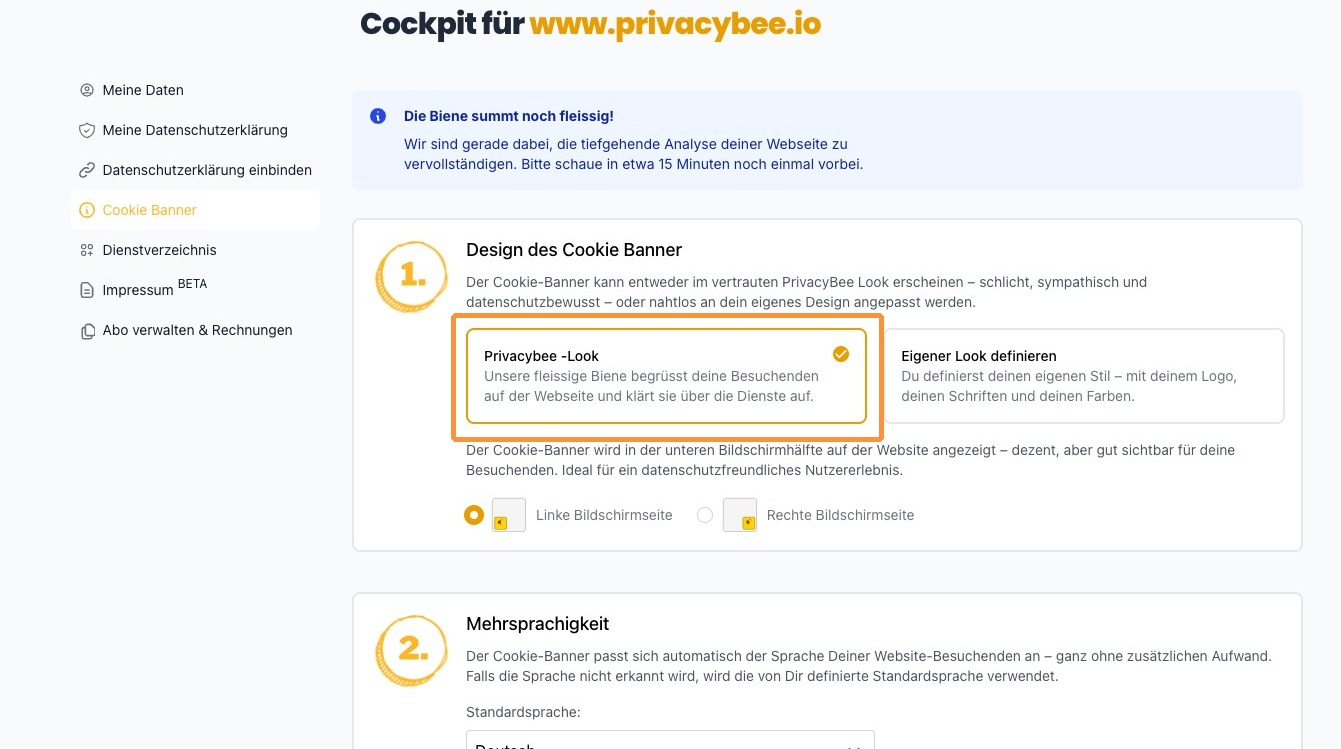
Hier kannst du:
- Zwischen dem PrivacyBee Standarddesign und eigenem Branding wählen
- Farben und Logo anpassen
- Position festlegen (links oder rechts am unteren Bildschirmrand)
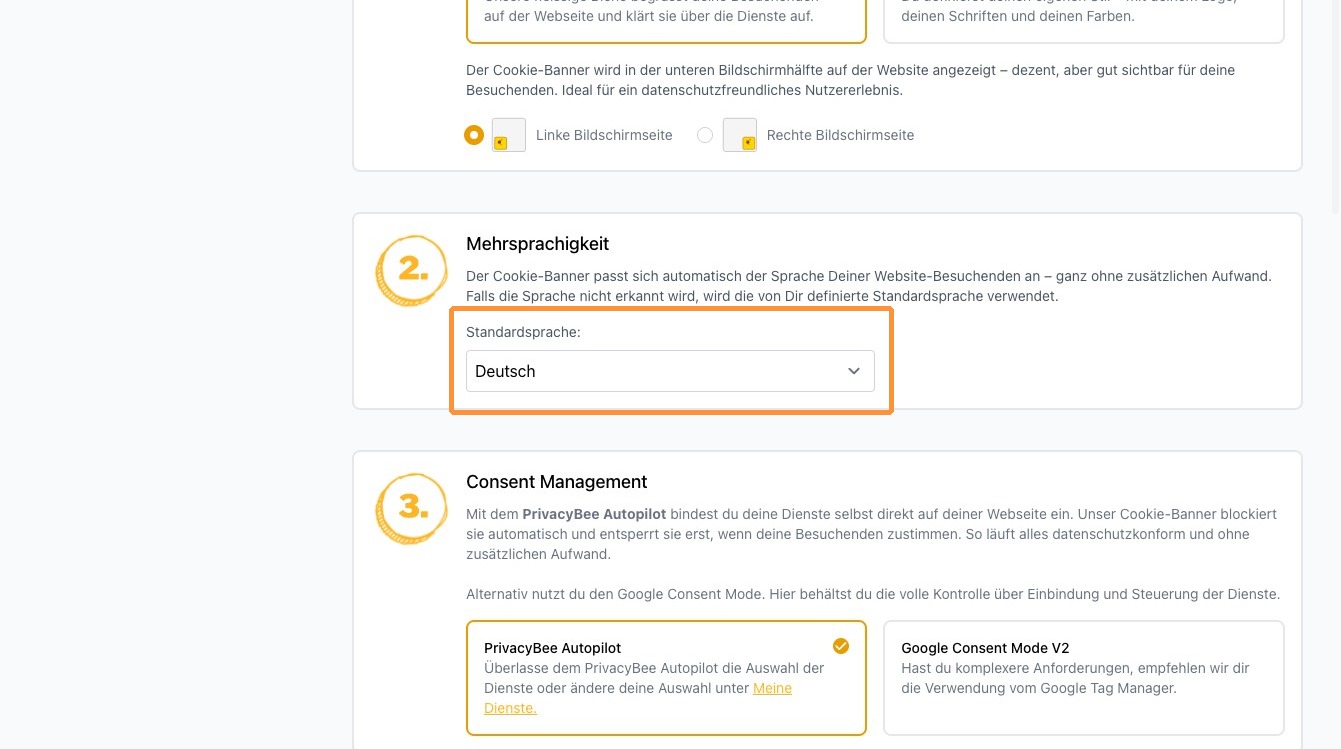
Sprache
Der Cookie-Banner passt sich automatisch an die Browsersprache der Besuchenden an. Du kannst zusätzlich eine Standardsprache definieren. Verfügbare Sprachen: Deutsch, Englisch, Französisch, Italienisch.
Consent-Verhalten
Im Normalfall ist unser Autopilot ausreichend und die Einstellung muss nicht angepasst werden. Falls du lieber den Google Tag Manager verwenden möchtest, kannst du hier die Option Google Consent Mode V2 wählen. Wie du diesen umsetzt findest du in diesem Artikel: Google Consent Mode: Google Tag Manager mit Privacybee einrichten.
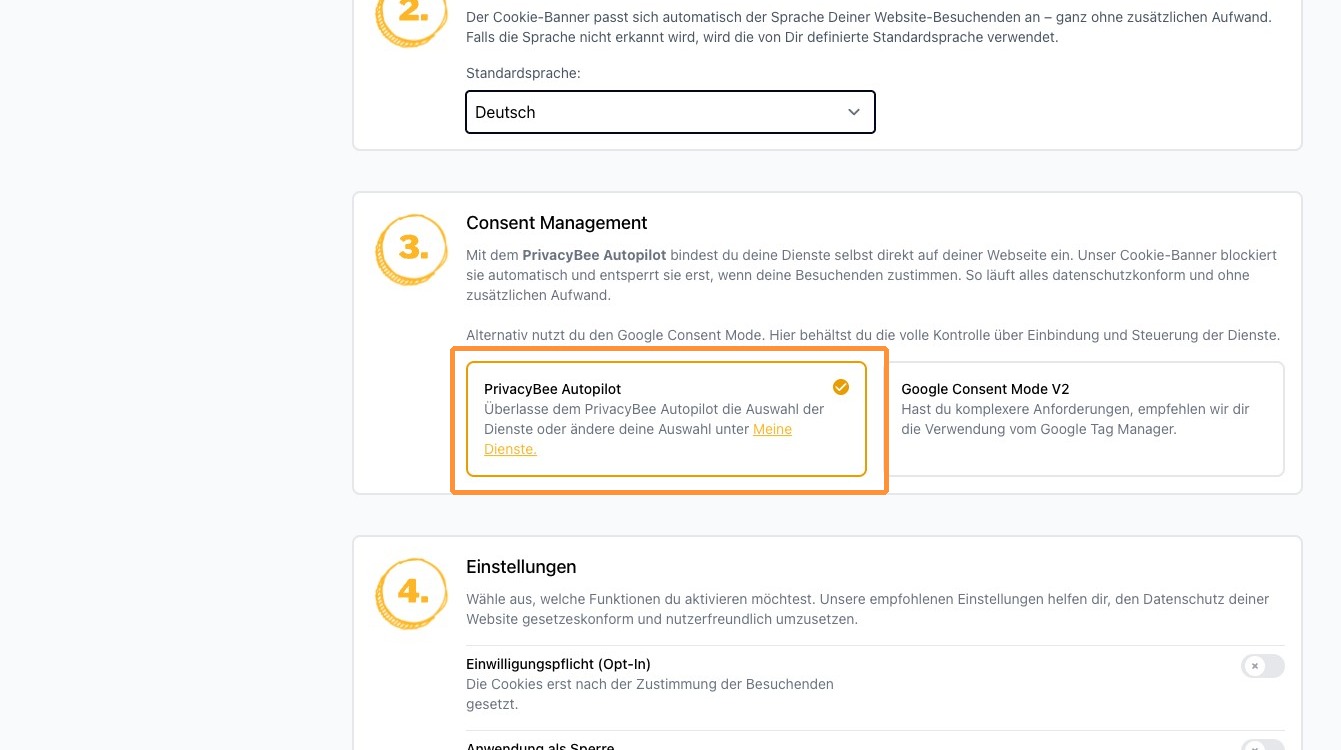
Lege fest, wie der Banner sich verhalten soll:
- Opt-in für EU-Besuchende – Tracking-Skripte werden erst nach Zustimmung geladen (empfohlen für DSGVO)
- Seitensperre (optional) – Besuchende müssen zuerst den Banner akzeptieren
- Link zur Datenschutzerklärung – Verlinke deine Datenschutz-Seite im Banner
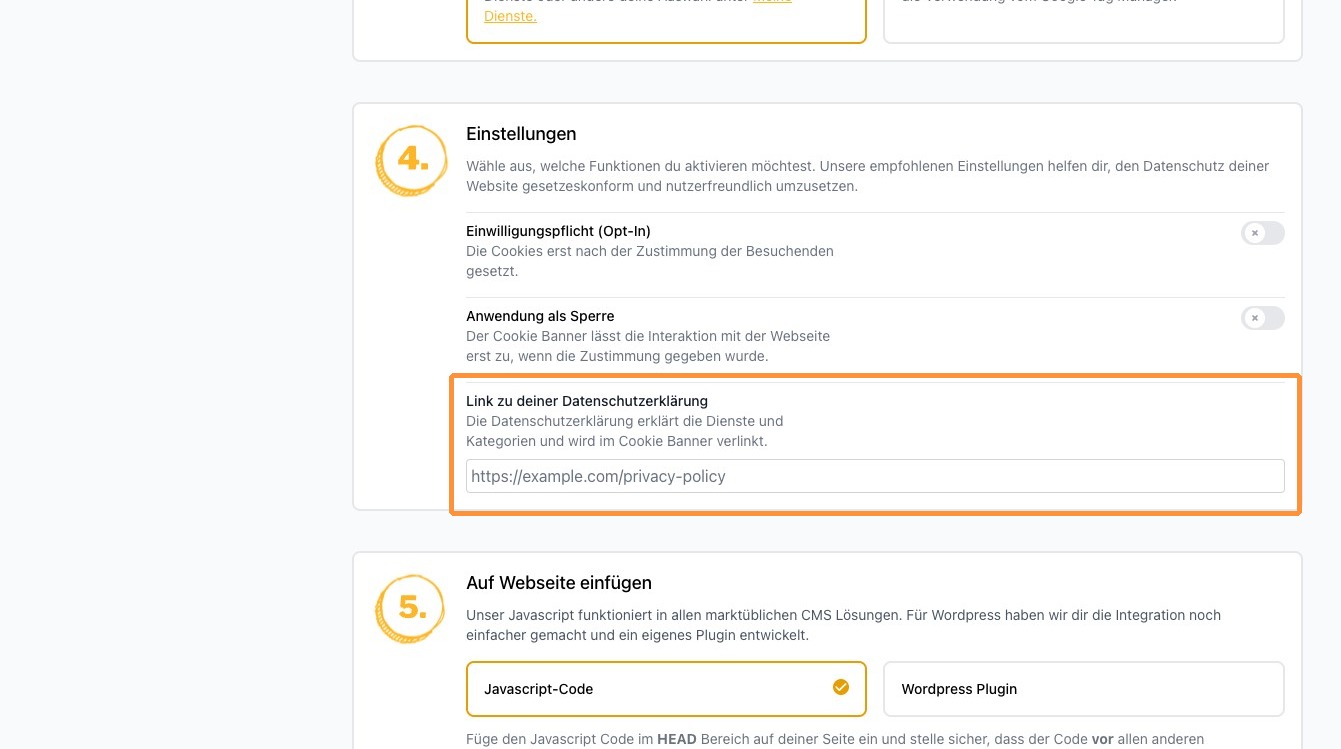
Der Cookie-Banner funktioniert im Autopilot: Alle nachgeladenen Dienste werden automatisch erkannt, kategorisiert und in den Einwilligungsprozess eingebunden.
Integration
Wähle Javascript-Code als Integration:
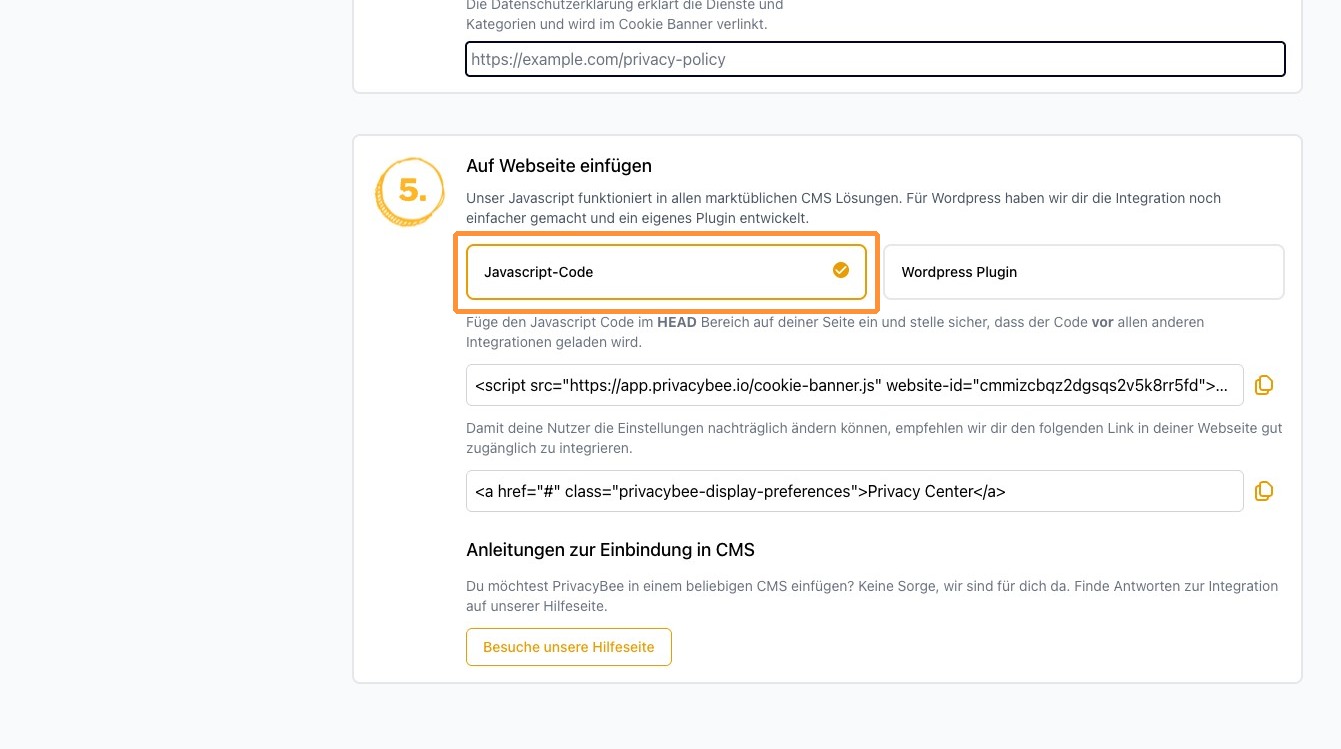
Kopiere das Script und füge es als erstes Element in den <head>-Bereich deiner Website ein:
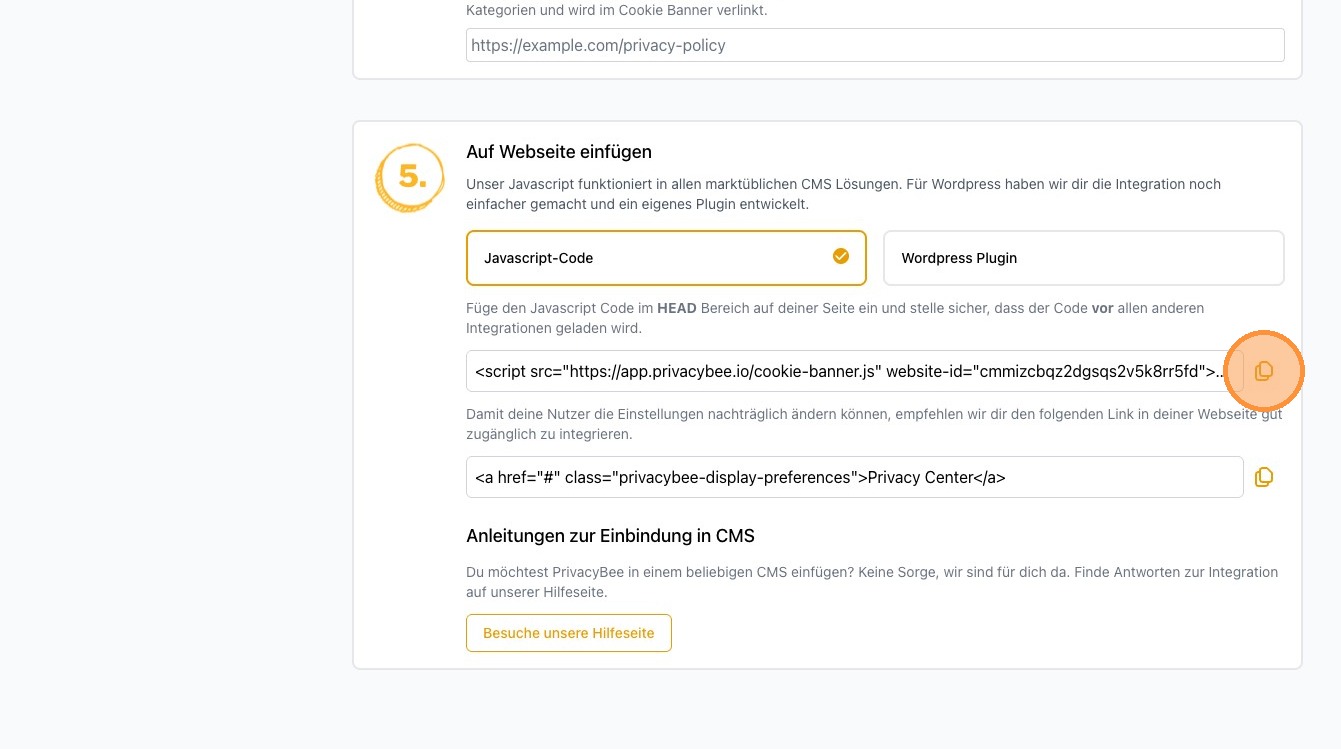
Wichtig: Das Script muss im
<head>stehen und sollte vor allen anderen Skripten geladen werden, damit Tracking-Dienste korrekt blockiert werden können. Wenn möglich direkt nach dem<head>-Tag.
Siehe in den Tipps, wie die optimale Reihenfolge der Scripte ist.
Privacy Center Link
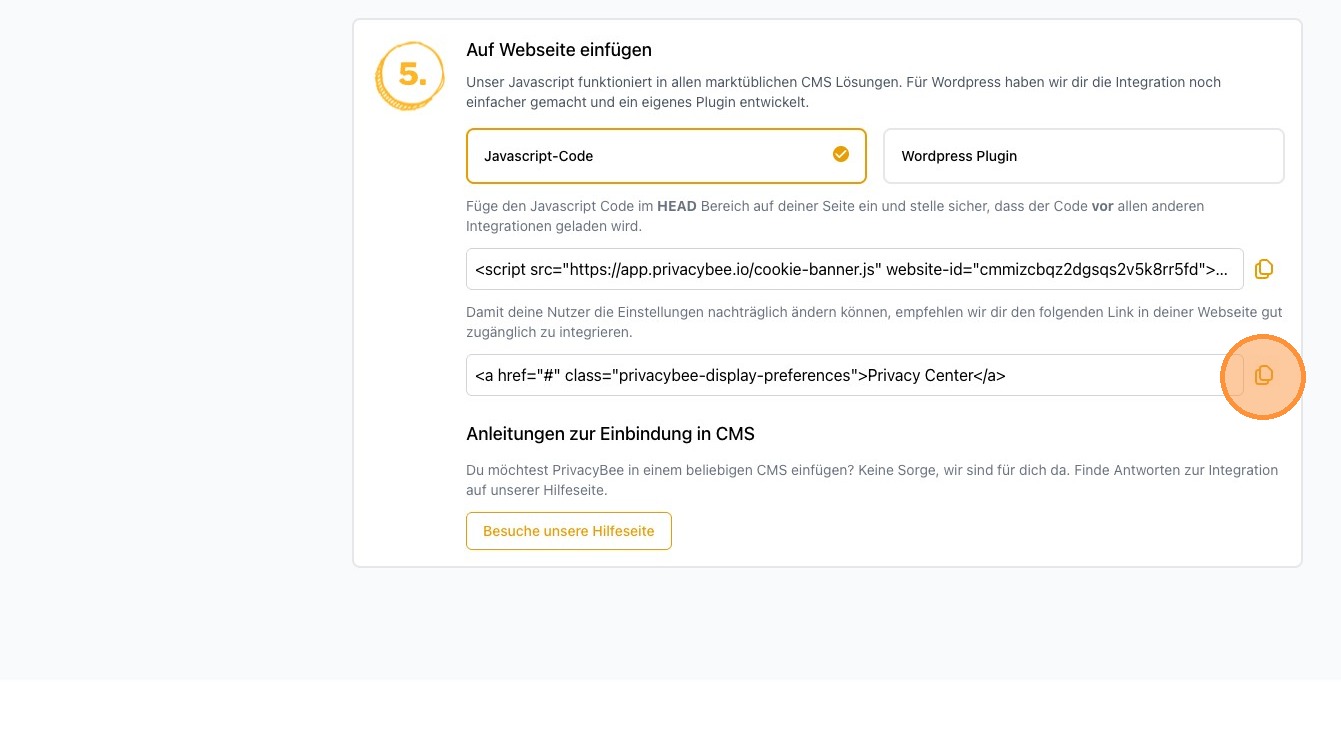
Damit Besuchende ihre Datenschutzeinstellungen nachträglich ändern können, füge folgenden Link an einer geeigneten Stelle ein (z. B. im Footer). Dies geht wie schon die Einbindung der Datenschutzerklärung und Impressum mit einem HTML Element. Der Link sollte immer erreichbar sein, egal auf welcher Seite man sich befindet:
Impressum
Konfiguration
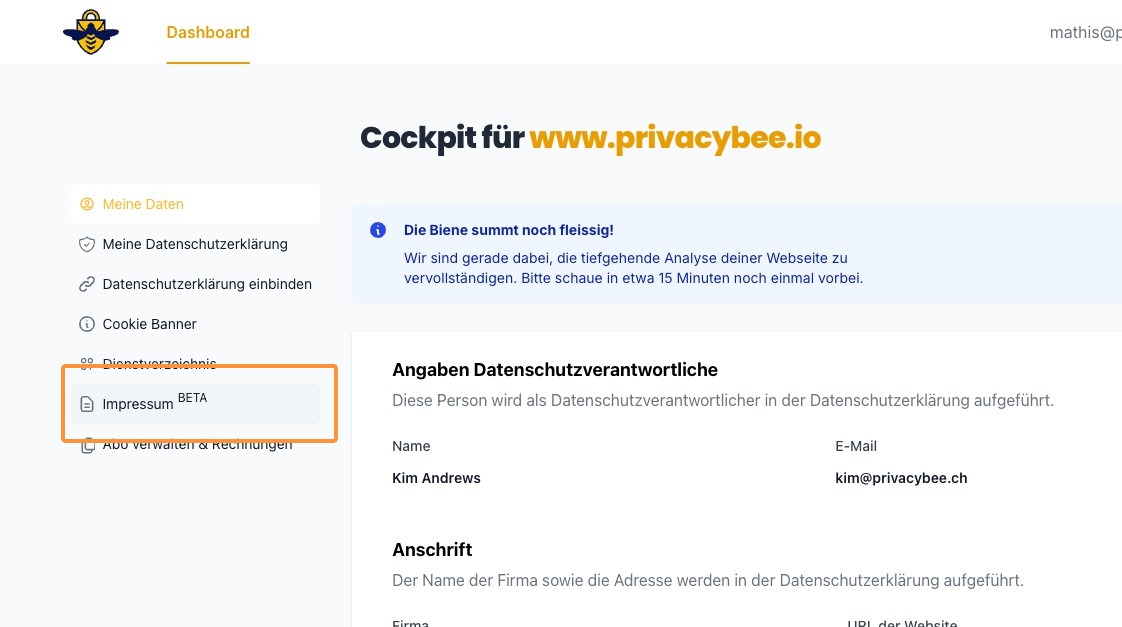
Öffne im Cockpit den Tab Impressum.
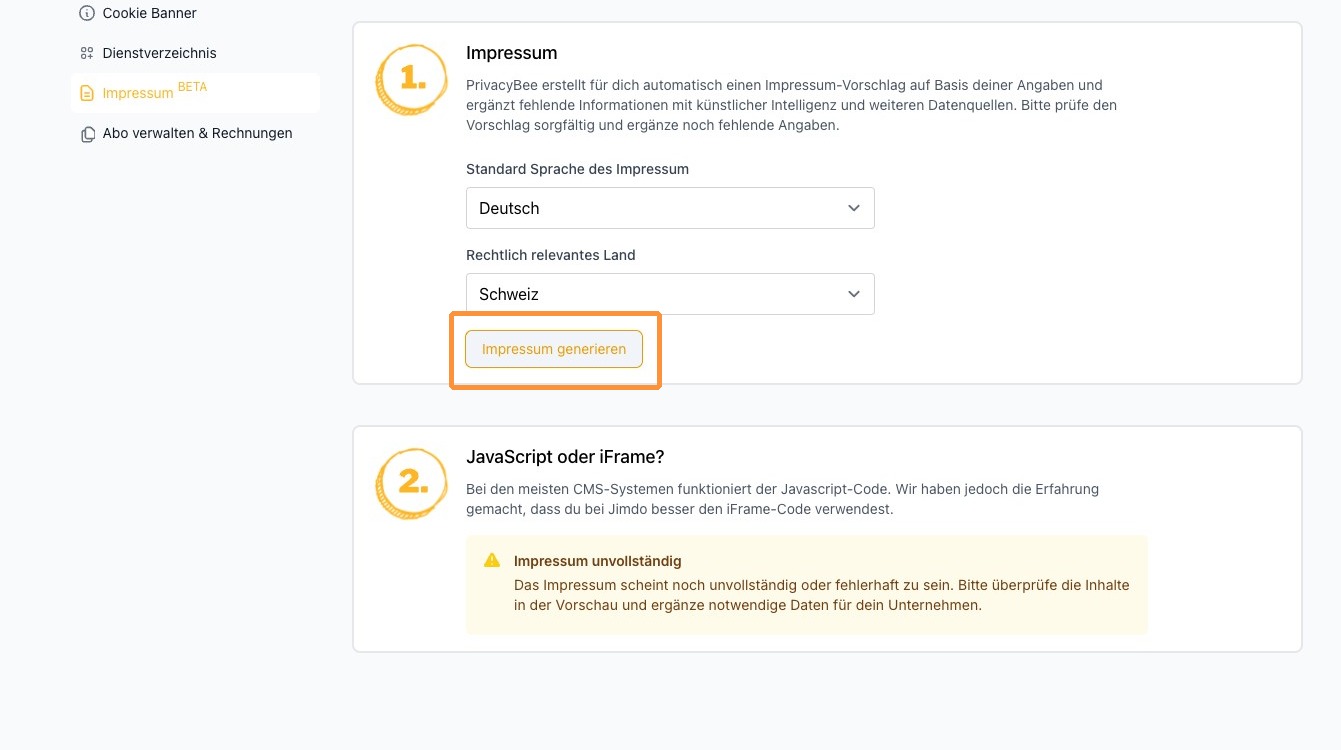
Die Einstellungen sind bereits vorgewählt. Kontrolliere, ob sie stimmen und lass das Impressum generieren.
- Land wählen – Wähle das Geschäftsland deiner Website (Schweiz, Deutschland oder Österreich)
- Sprache wählen – Wähle die Standardsprache des Impressums
- Klicke auf Impressum generieren
PrivacyBee zieht relevante Informationen aus öffentlich verfügbaren Quellen und erstellt dein Impressum automatisch.
Kontrolle Pflichtfelder
Kontrolliere die generierten Daten und füge fehlende Informationen ein. Alle rot markierten Felder (z. B. "Fehlende aber zwingend notwendige Eingabe") müssen ausgefüllt werden. Die Vorschau erst angezeigt, wenn alle Pflichtfelder ausgefüllt sind.
Über den Vorschau-Button kannst du das Impressum prüfen, bevor du es einbindest.
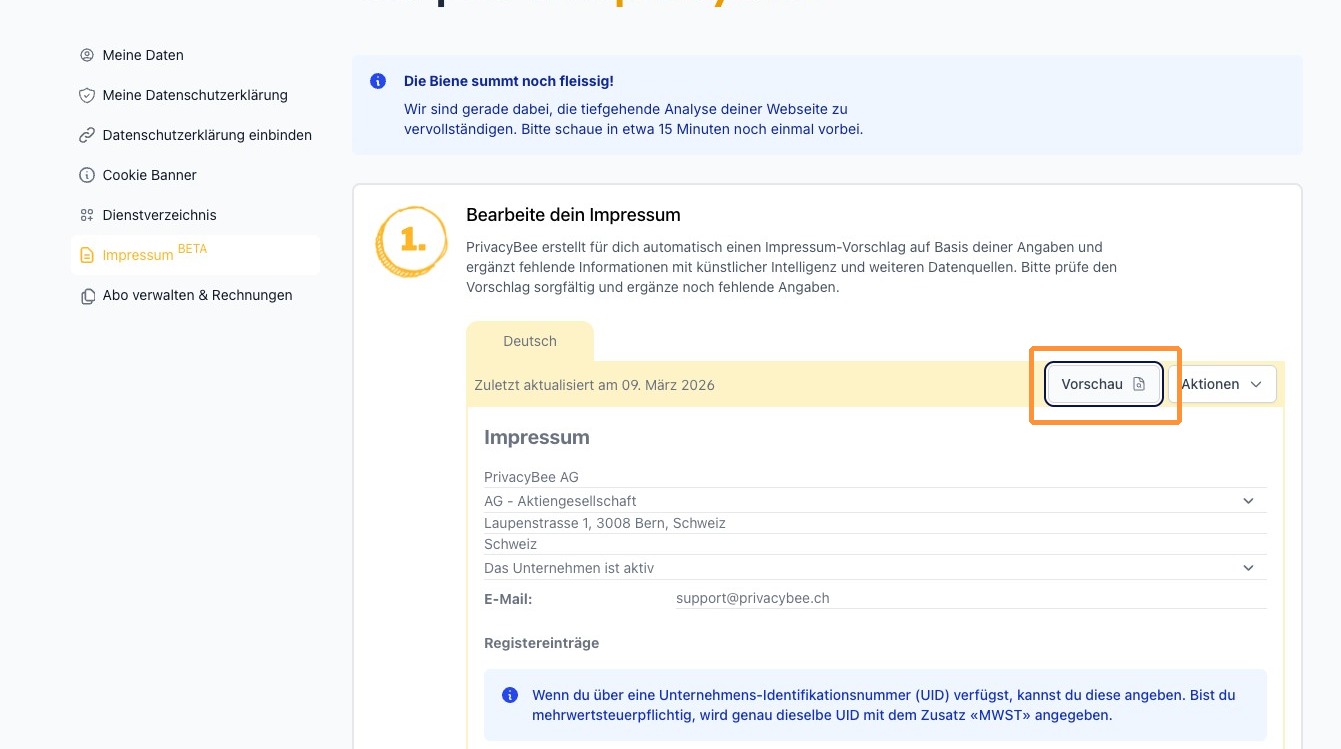
Unter Aktionen findest du die Option "weitere Informationen hinzufügen" - bspw. um Hinweise zur Agentur zu ergänzen.
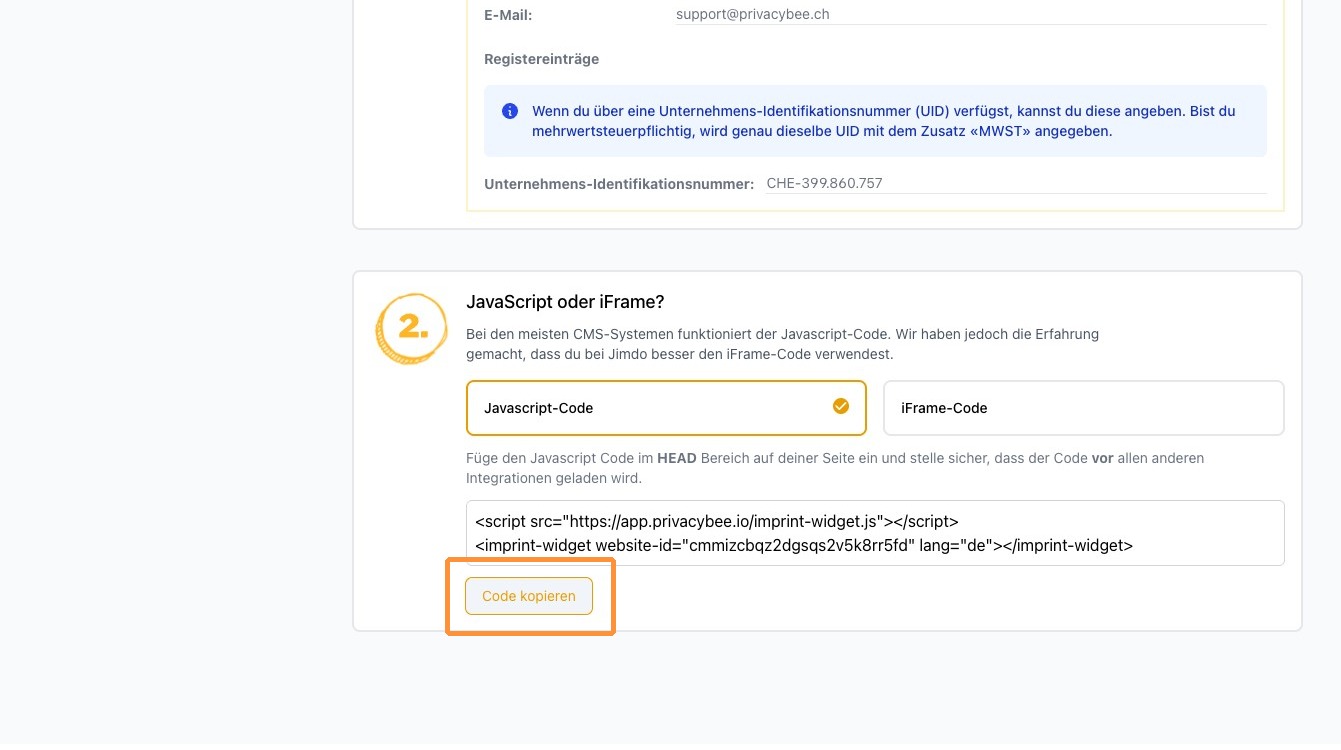
Integration
Wähle zwischen JavaScript und iFrame:
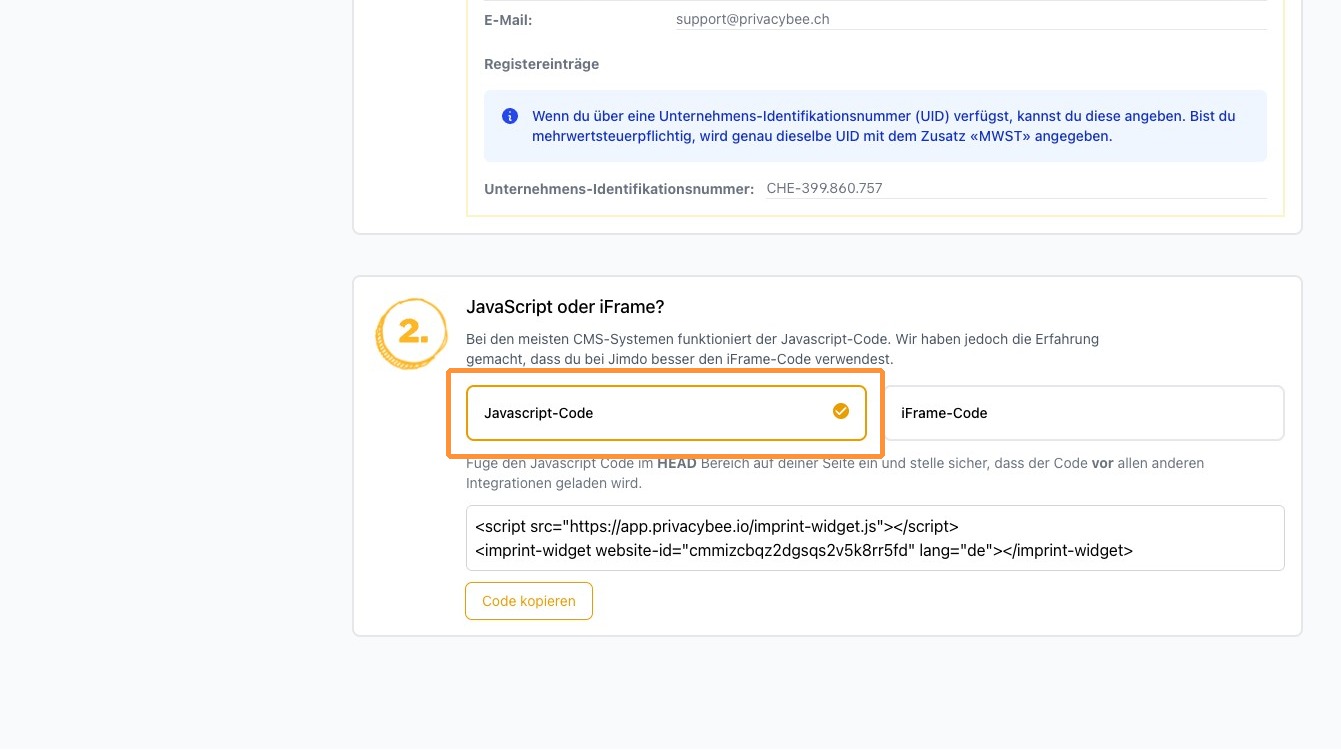
Kopiere das Code-Snippet und füge es auf deiner Impressum-Seite ein.
Sprachvarianten
Über das Aktions-Menü kannst du:
- In andere Sprache übersetzen – Verfügbare Sprachen: Deutsch, Englisch, Französisch, Italienisch
- Zusätzliche Informationen einblenden – Freitextfeld für ergänzende Angaben
- Sprachvariante löschen – Einzelne Sprachversion entfernen
Übersetzte Sprachvarianten werden automatisch erstellt. Für jede Sprachvariante muss das <lang>-Attribut manuell angepasst werden:
<body>
  <!-- Zeigt die deutsche Variante an -->
  <imprint-widget website-id="DEINE-WEBSITE-ID" lang="de"></imprint-widget>

  <!-- Zeigt die englische Variante an -->
  <imprint-widget website-id="DEINE-WEBSITE-ID" lang="en"></imprint-widget>
</body>
Tipps und Hinweise
Reihenfolge der Einbindung
Für eine korrekte Funktion empfehlen wir folgende Reihenfolge im <head>:
<head>
  <!-- 1. Cookie Banner (muss auf jeder Seite und zuerst geladen werden) -->
  <script src="https://app.privacybee.io/cookie-banner.js" website-id="DEINE-WEBSITE-ID"></script>

  <!-- 2. Datenschutzerklärung Widget (nur auf der Datenschutz-Seite) -->
  <script src="https://app.privacybee.io/widget.js" defer></script>

  <!-- 3. Impressum Widget (nur auf der Impressum-Seite) -->
  <script src="https://app.privacybee.io/imprint-widget.js"></script>
</head>
War dieser Artikel hilfreich?
Das ist großartig!
Vielen Dank für das Feedback
Leider konnten wir nicht helfen
Vielen Dank für das Feedback
Feedback gesendet
Wir wissen Ihre Bemühungen zu schätzen und werden versuchen, den Artikel zu korrigieren