In diesem Dokument wird Schritt für Schritt beschrieben, wie PrivacyBee im Shopify-Shop eingerichtet wird: von der Testphase, über die Erstellung und Einbindung von Datenschutzerklärung und Impressum, bis zur Integration des Cookie-Banners und der rechtlich relevanten Links im Frontend.
Vorbereitung
Account erstellen
Um mit PrivacyBee zu starten, wird zunächst die kostenlose Testphase aktiviert. Dafür wird die eigene Domain sowie eine E‑Mail-Adresse eingetragen und die erforderlichen Basisdaten ergänzt. Anschließend scannt Privacybee die Webseite und erkennt automatisch alle datenschutzrelevanten Dienste.
Seiten anlegen
Als Nächstes wird der Shopify-Shop für die Nutzung mit PrivacyBee vorbereitet.
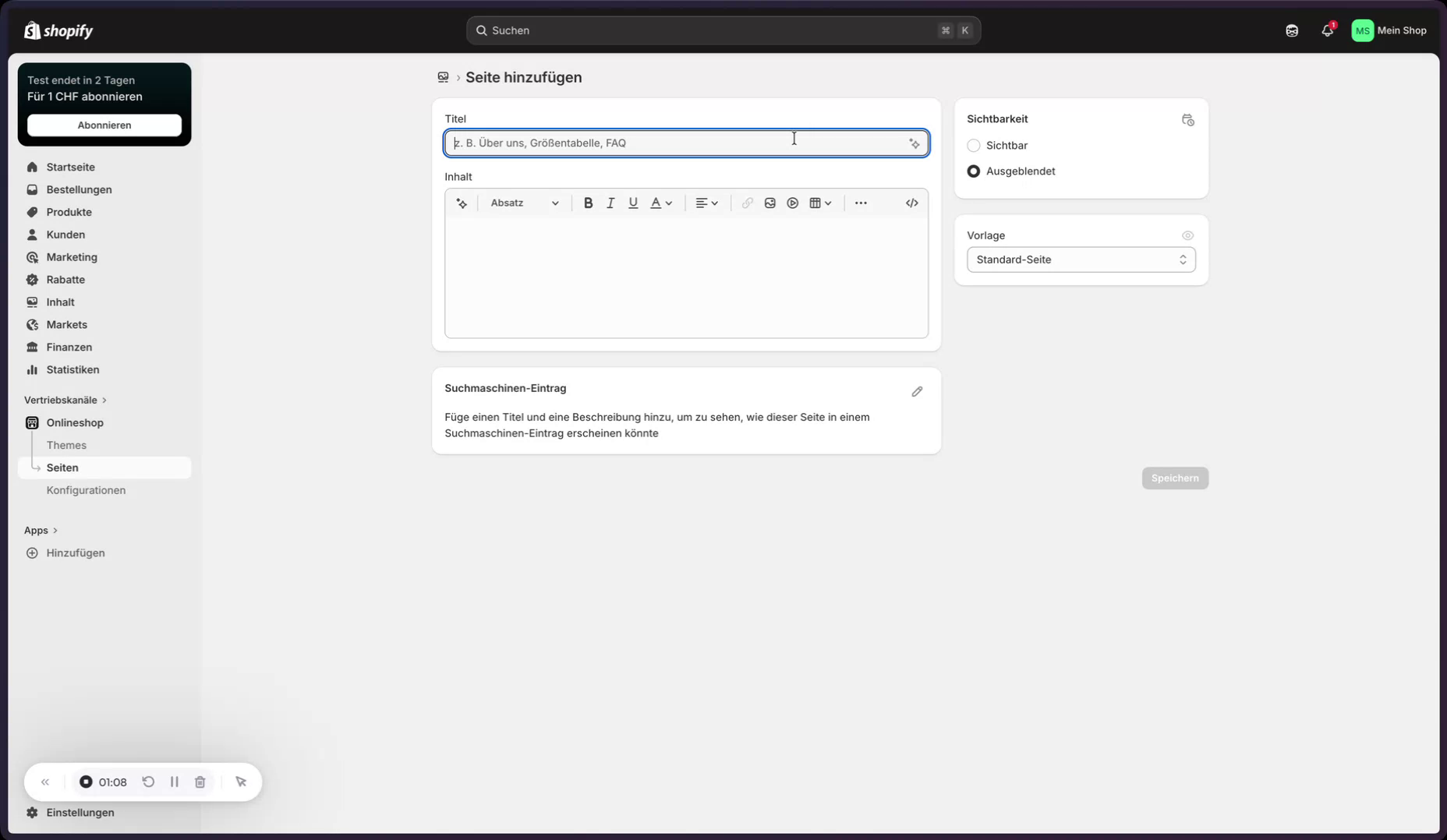
Dazu werden zwei neue Seiten im Shopify-Backend angelegt: eine Seite für die Datenschutzerklärung und eine Seite für das Impressum.
Im Shopify-Adminbereich wird dazu der Bereich „Onlineshop“ aufgerufen und unter „Seiten“ jeweils eine neue Seite erstellt – einmal „Datenschutzerklärung“ und einmal „Impressum“.
Menü „Rechtliches“ anlegen
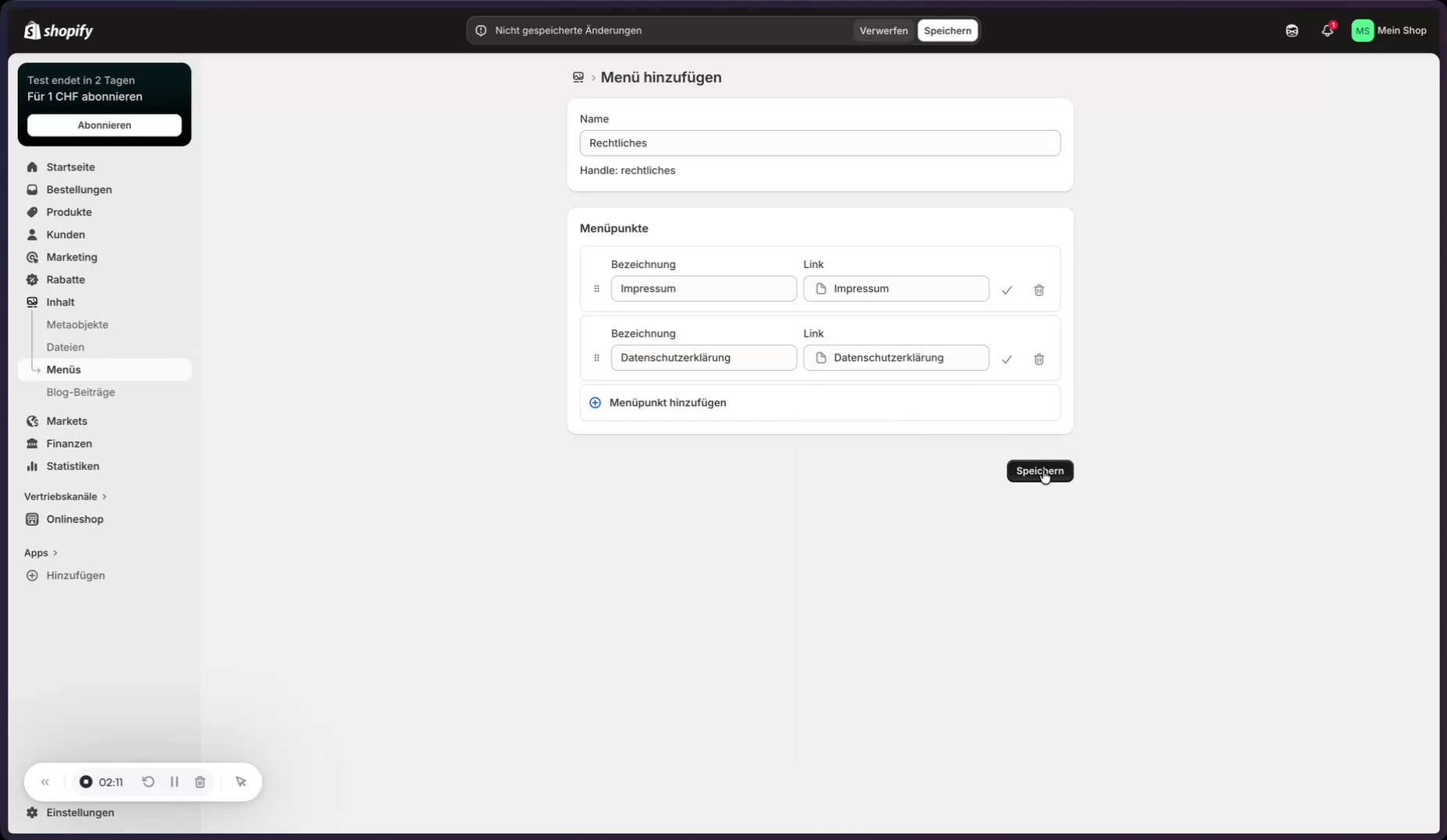
Im nächsten Schritt wird ein eigenes Menü für die beiden neuen Seiten erstellt.
Im Bereich „Navigation“ von Shopify wird ein neues Menü mit dem Namen „Rechtliches“ angelegt. Anschließend werden die Seiten „Datenschutzerklärung“ und „Impressum“ als Menüpunkte hinzugefügt und gespeichert.
Datenschutzerklärung
Konfiguration
Die weitere Einrichtung erfolgt nun in PrivacyBee. Nach Start der Testphase wird mit der Erstellung der Datenschutzerklärung begonnen.
In PrivacyBee sind bereits viele Daten vorbelegt. Unter „Übersicht Webseite“ können zusätzliche Informationen ergänzt werden, die für die Datenschutzerklärung relevant sind, z. B. Newsletter, Kontaktformular und weitere Dienste.
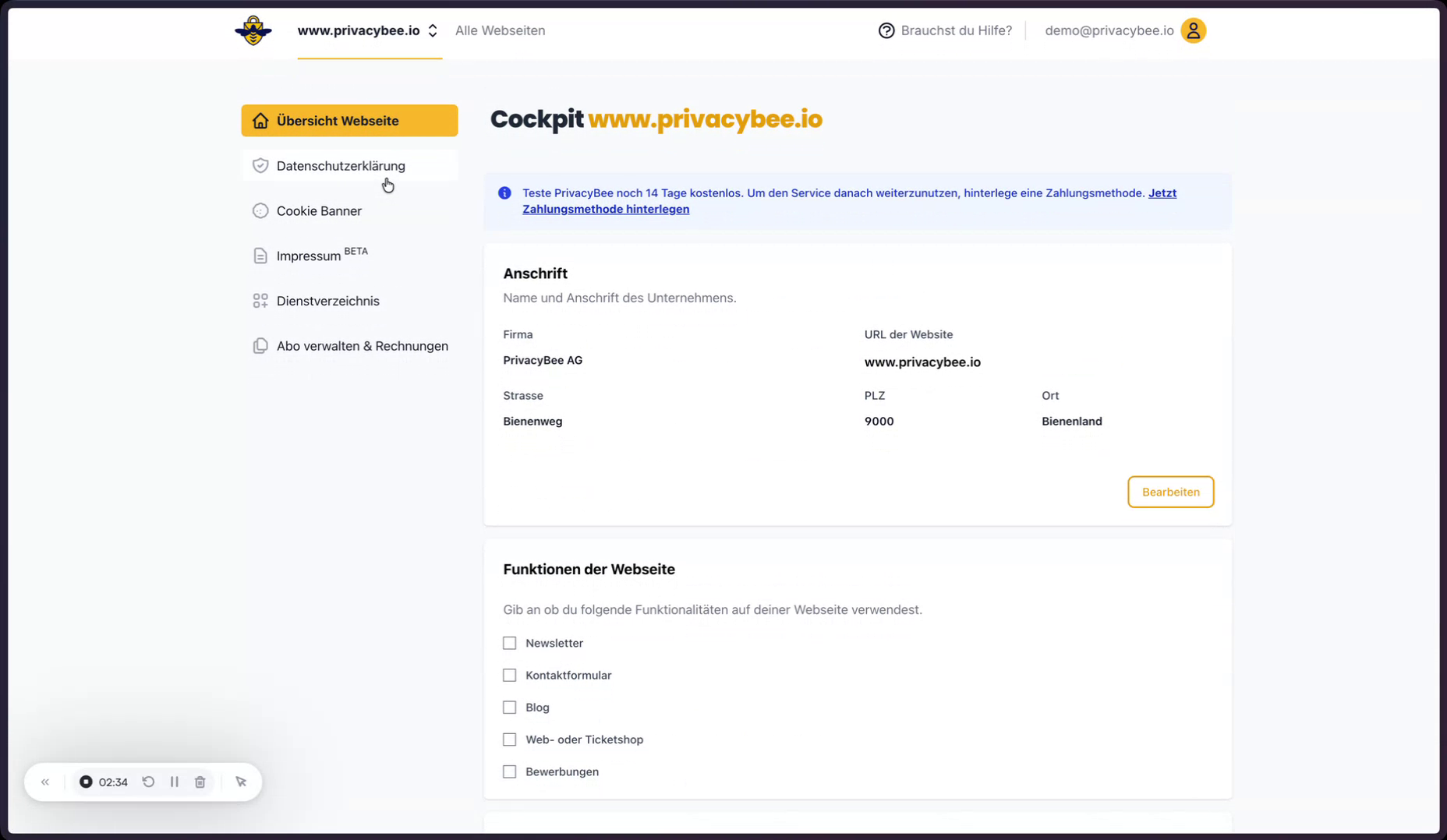
Im Anschluss werden alle Angaben zur Datenschutzerklärung vollständig ausgefüllt und das gewünschte Styling festgelegt. Danach kann die Datenschutzerklärung in der Vorschau kontrolliert werden.
Einbindung
Nach der Konfiguration wird die Datenschutzerklärung in den Shopify-Shop eingebunden. Dafür wird in PrivacyBee der Einbindungscode kopiert.
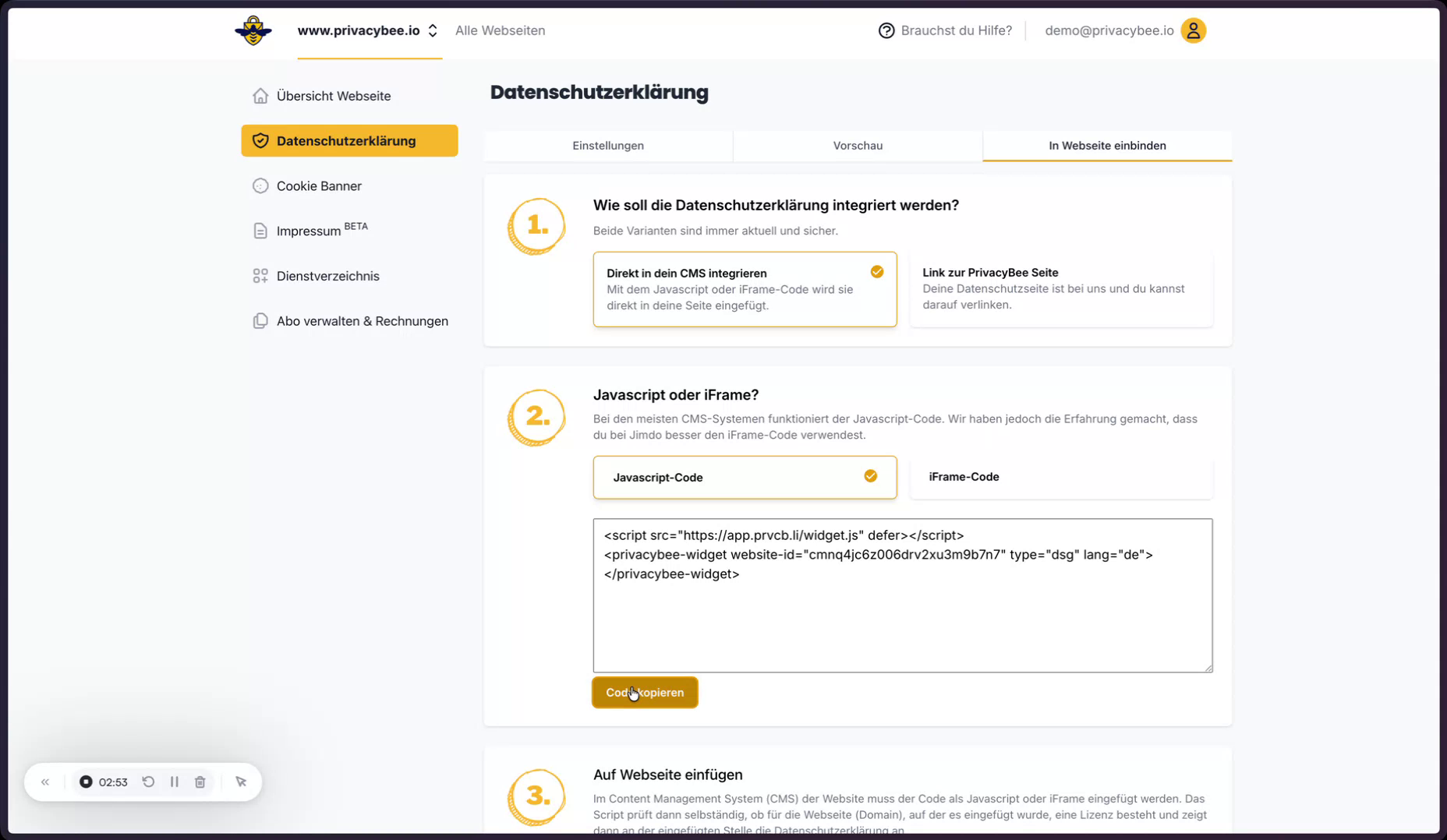
Im Shopify-Admin wird unter „Onlineshop“ → „Seiten“ die Seite „Datenschutzerklärung“ geöffnet.
Auf der Seite wird in den HTML-Modus gewechselt, der von PrivacyBee kopierte Code eingefügt und gespeichert.
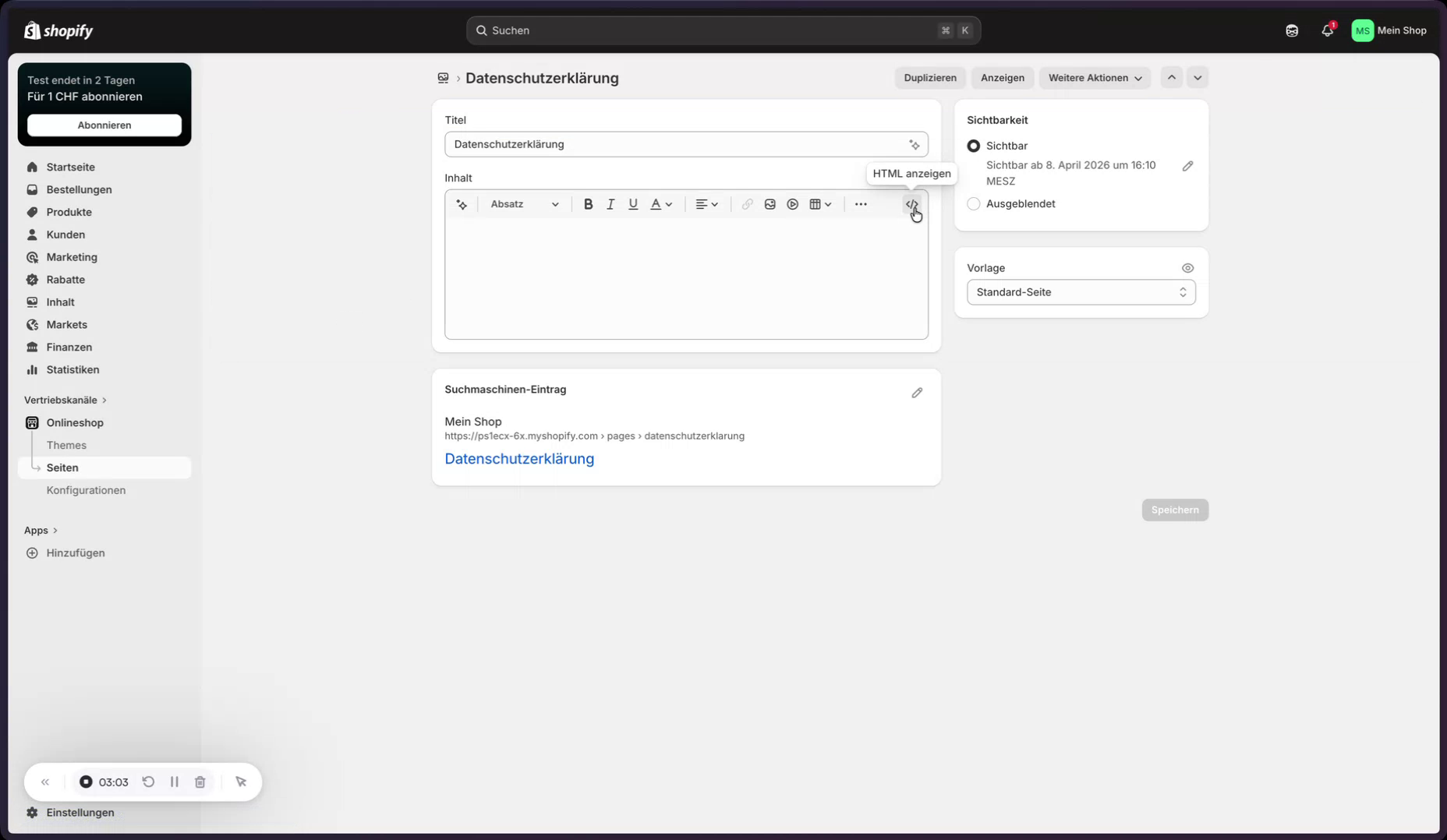
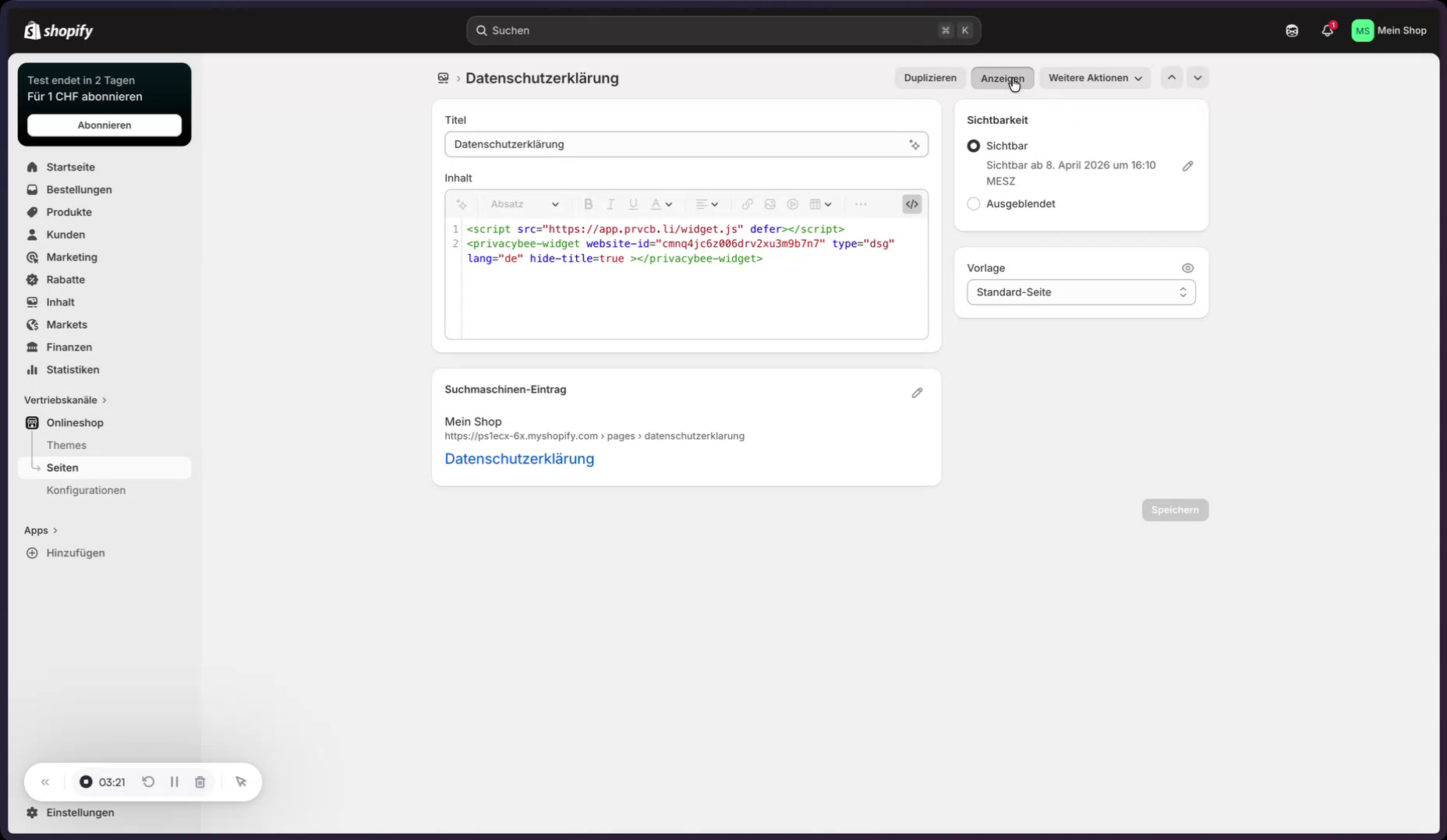
Zusätzlich wird im eingebundenen Snippet das Attribut `hide title` ergänzt, damit der Seitentitel nicht doppelt angezeigt wird. Anschließend wird die Seite im Frontend aufgerufen, um zu prüfen, ob die Datenschutzerklärung korrekt dargestellt wird.
Impressum
Konfiguration
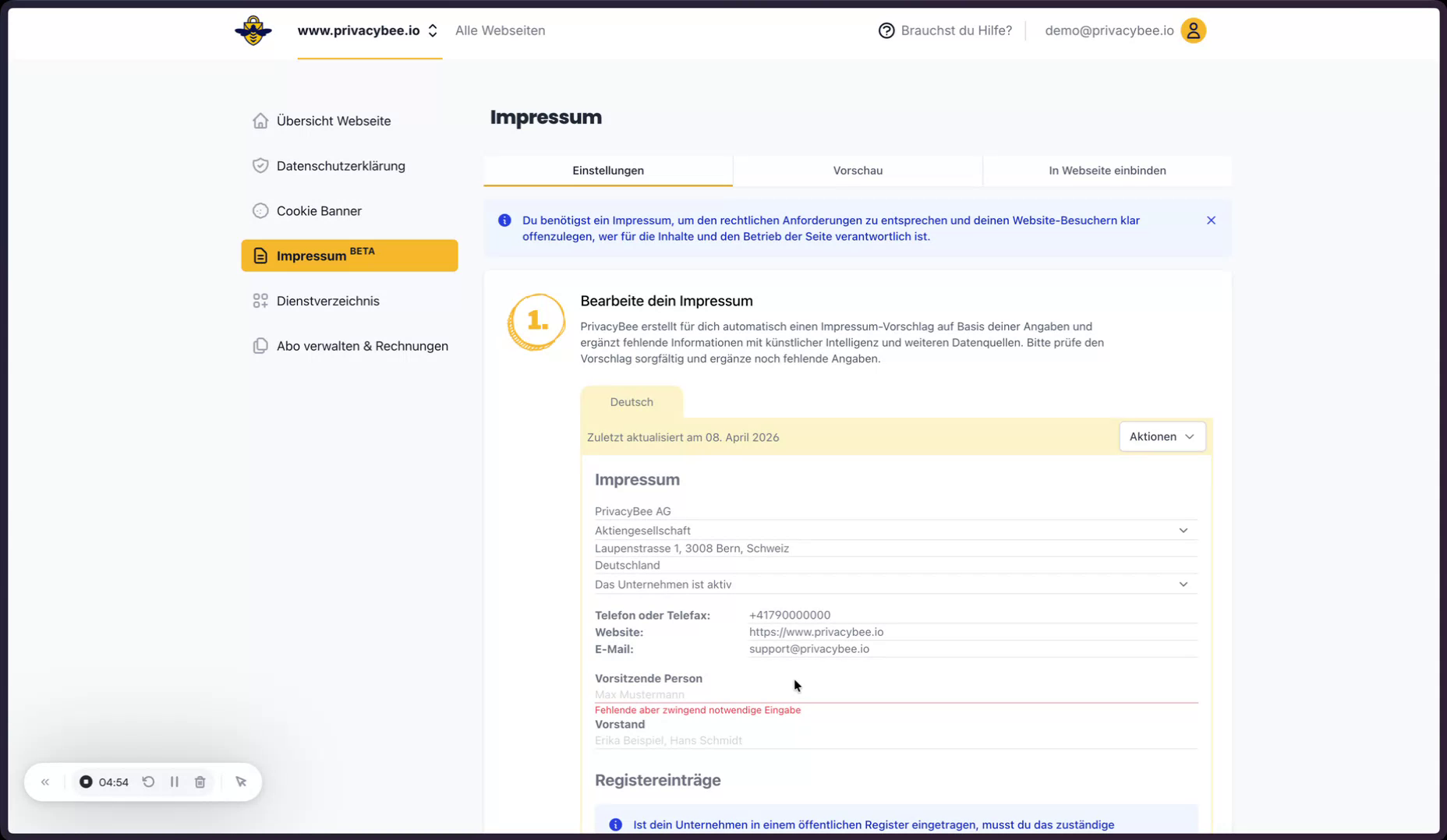
Nun wird das Impressum in PrivacyBee erstellt. Dabei werden insbesondere die Sprache sowie das rechtlich relevante Land festgelegt.
Nach der Eingabe aller Daten kann das Impressum in der Vorschau kontrolliert werden, um sicherzustellen, dass alle Angaben korrekt und vollständig sind.
Einbindung
Anschließend wird das Impressum in die zuvor erstellte Impressums-Seite eingebunden. Dazu wird in PrivacyBee der Einbindungscode kopiert.
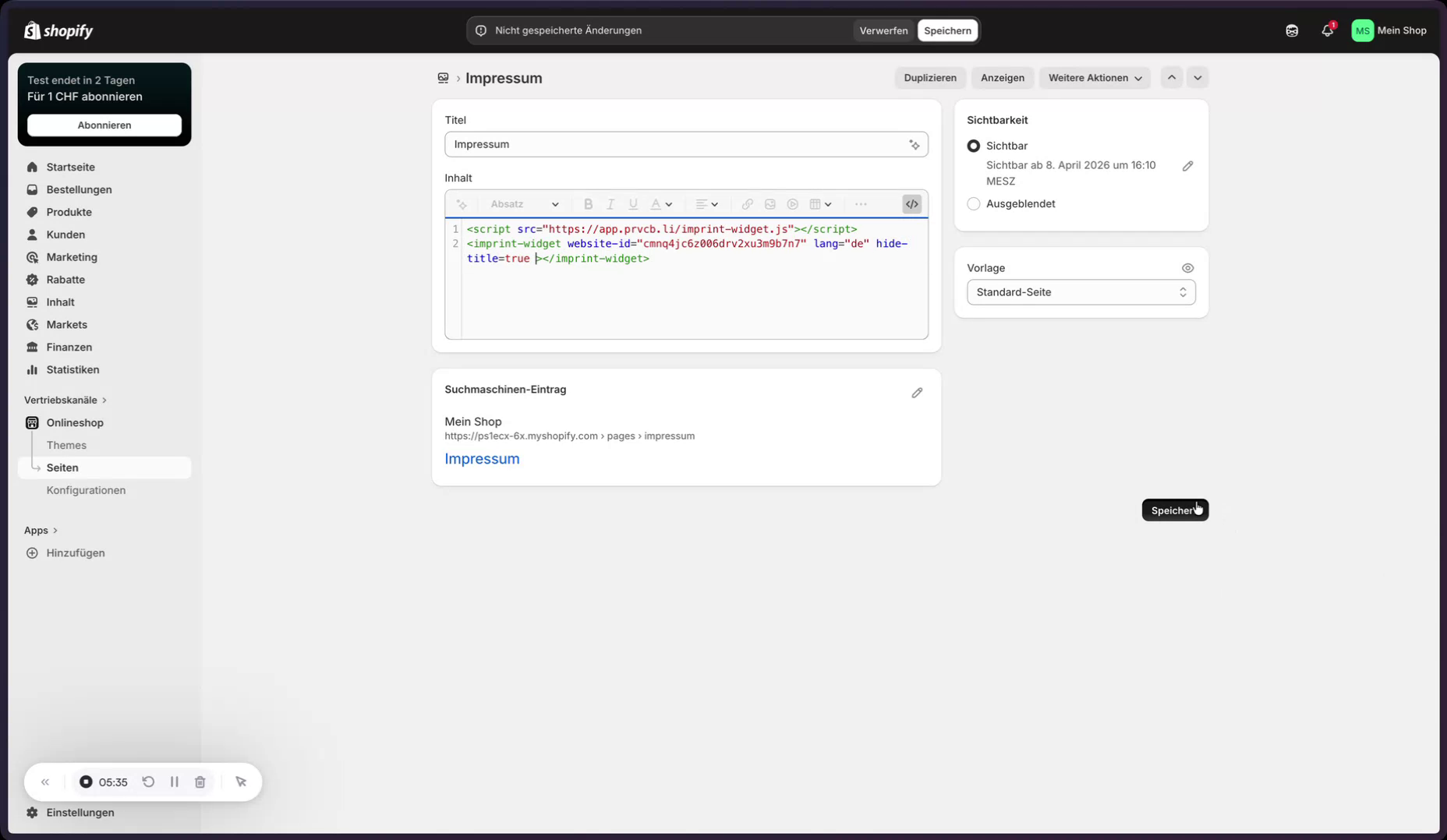
Im Shopify-Admin wird unter „Onlineshop“ → „Seiten“ die Impressums-Seite geöffnet, wieder in den HTML-Modus gewechselt, der Code eingefügt und gespeichert.
Auch hier wird das Attribut `hide title` ergänzt, um eine doppelte Titelanzeige zu vermeiden. Danach wird die Seite im Frontend aufgerufen, um die Integration zu prüfen.
Cookie-Banner
Konfiguration
Im letzten Schritt wird der Cookie-Banner eingerichtet.
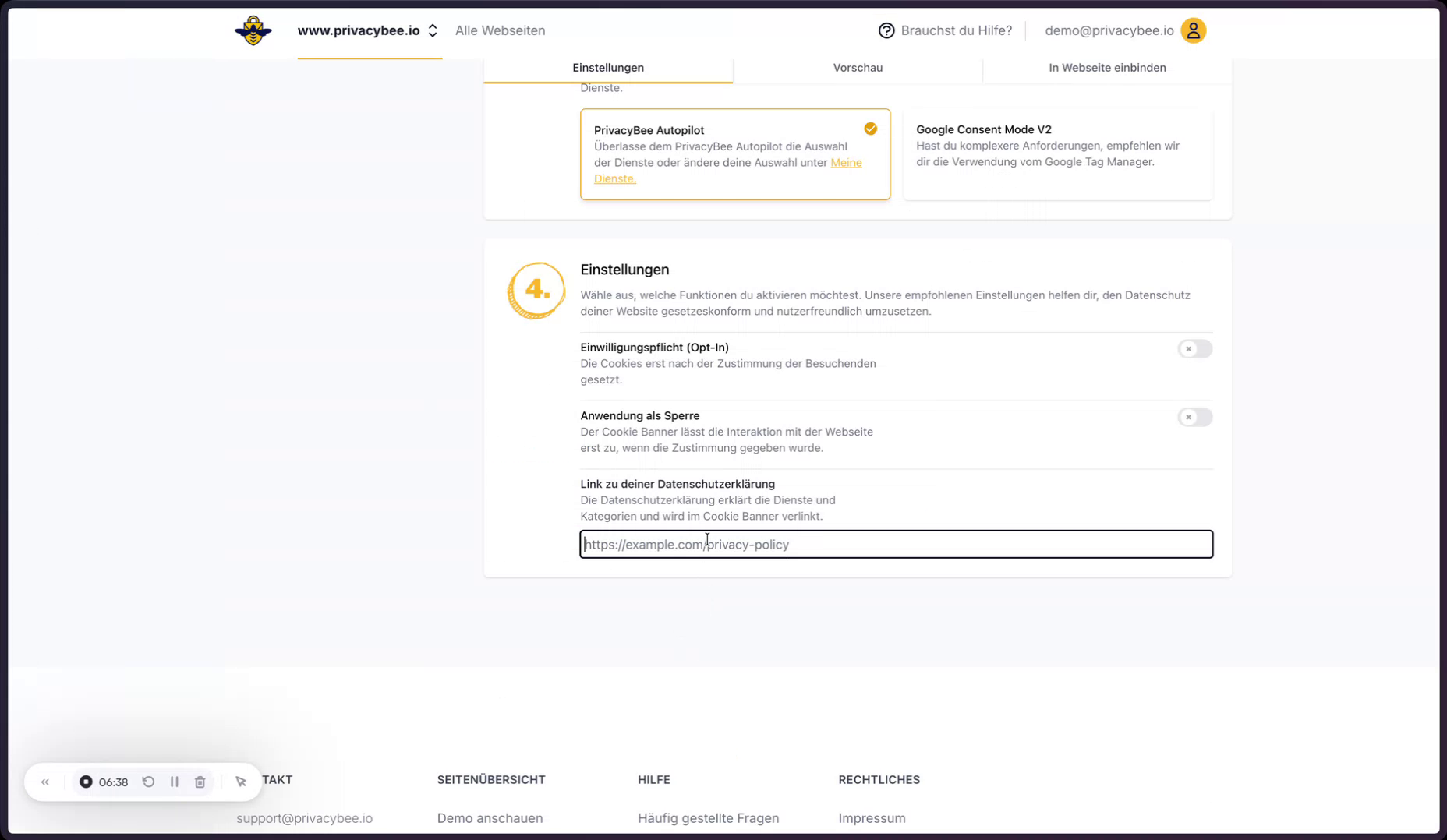
In PrivacyBee wird der Bereich für den Cookie-Banner geöffnet. Dort werden die gewünschten Einstellungen vorgenommen, z. B. Optik, Standardsprache (oder Anpassung an die Browsersprache), Verhalten des Consent-Managements sowie sonstige Optionen. Außerdem wird dort der Link zur Datenschutzerklärung hinterlegt, damit der Banner direkt darauf verweisen kann.
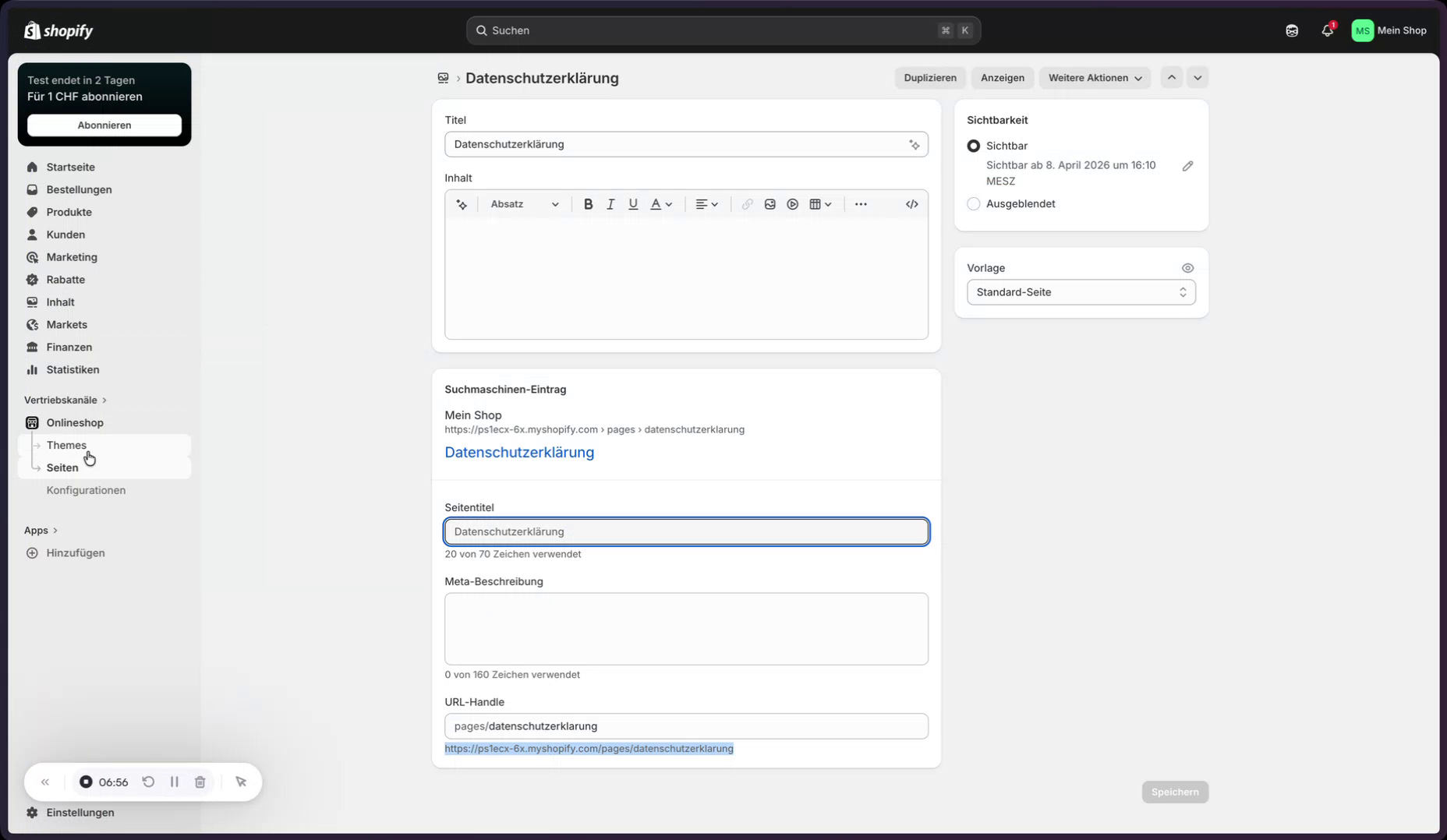
Um den Link zur Datenschutzerklärung zu erhalten, wird im Shopify-Admin unter „Seiten“ die Seite „Datenschutzerklärung“ geöffnet und der Seitenlink kopiert.
Dieser Link wird anschließend in den Cookie-Banner-Einstellungen von PrivacyBee eingefügt. Danach kann die Vorschau des Cookie-Banners geprüft und der Einbindungscode für die Webseite generiert werden.
Einbindung
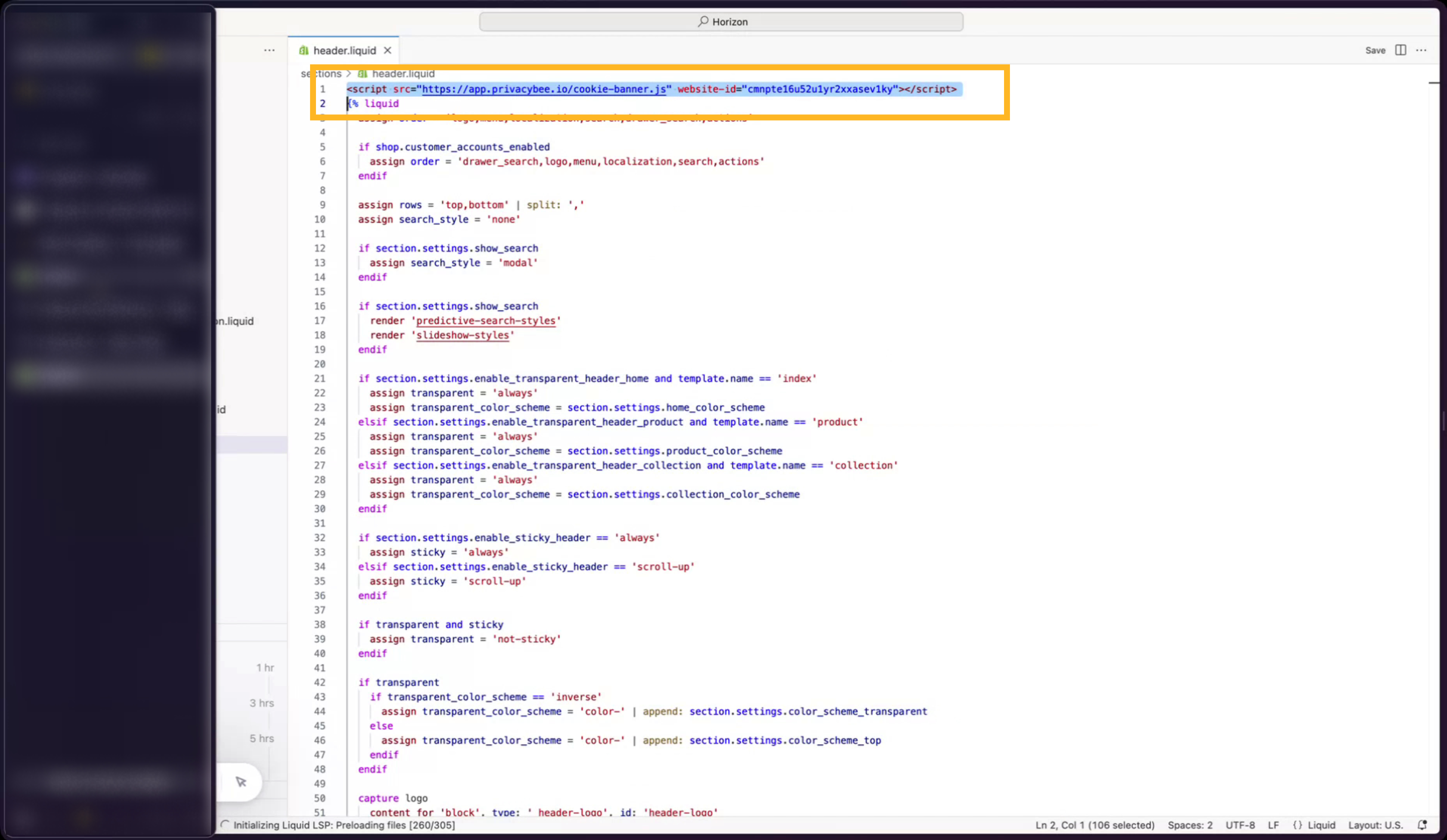
Der in PrivacyBee generierte Cookie-Banner-Code wird kopiert und im Shopify-Theme eingebunden.
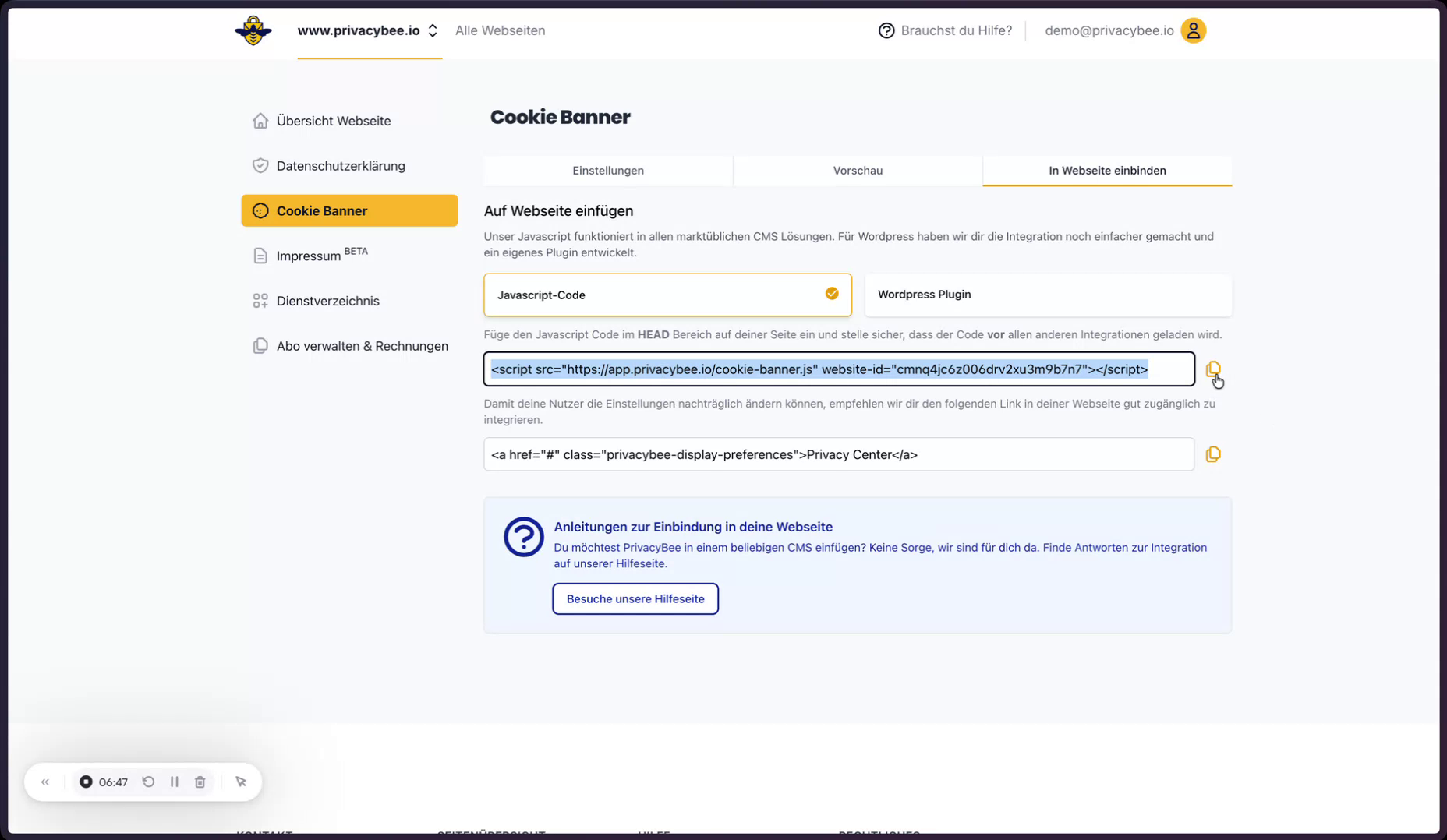
Im Shopify-Admin wird unter „Onlineshop“ → „Themes“ die Option „Code bearbeiten“ gewählt. Im Theme-Code (z. B. in der `theme.liquid`) wird der Cookie-Banner-Code vor allen anderen Skripten in eine neue Zeile eingefügt und gespeichert.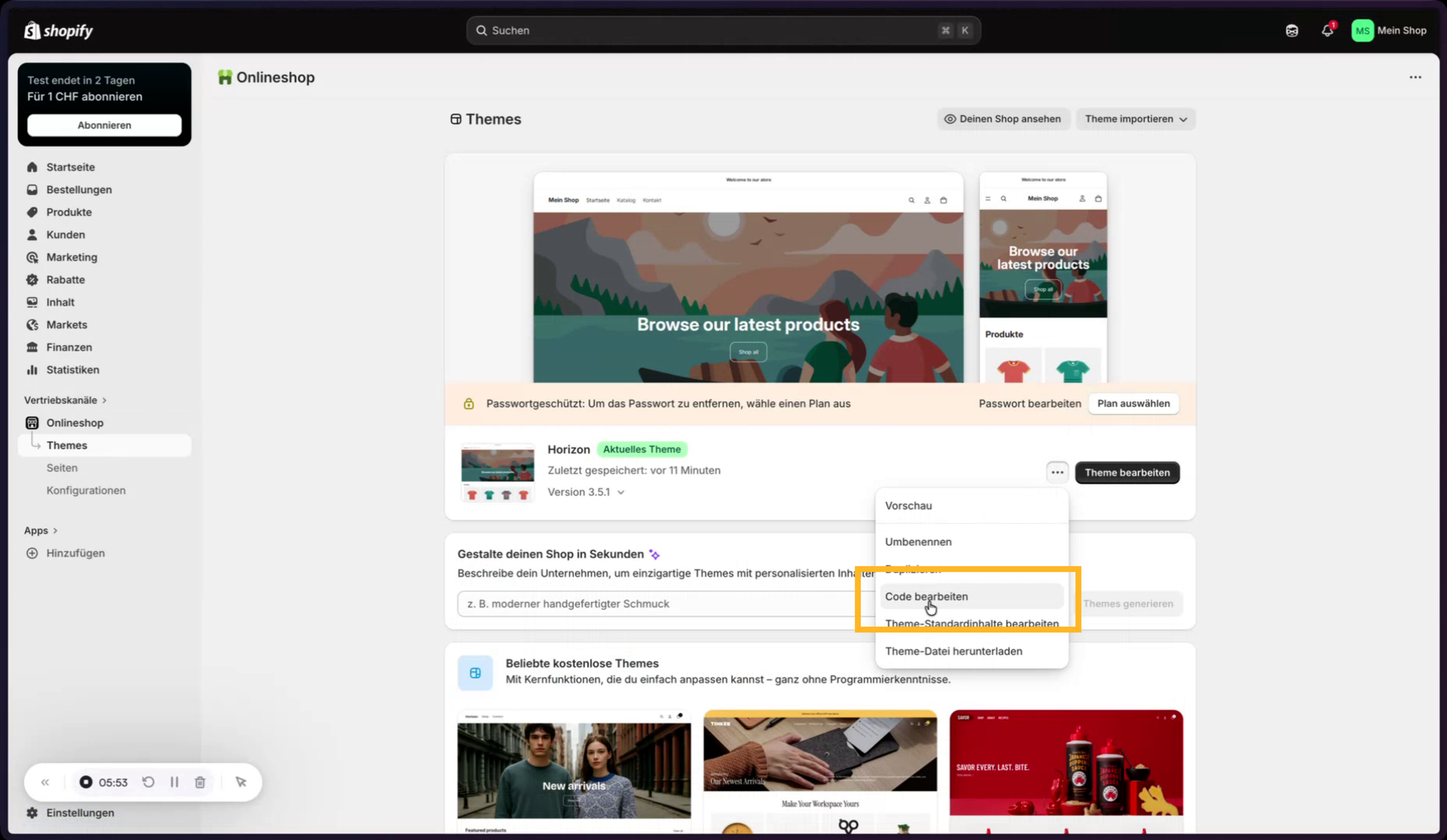
Abschluss
Footer Verlinkung
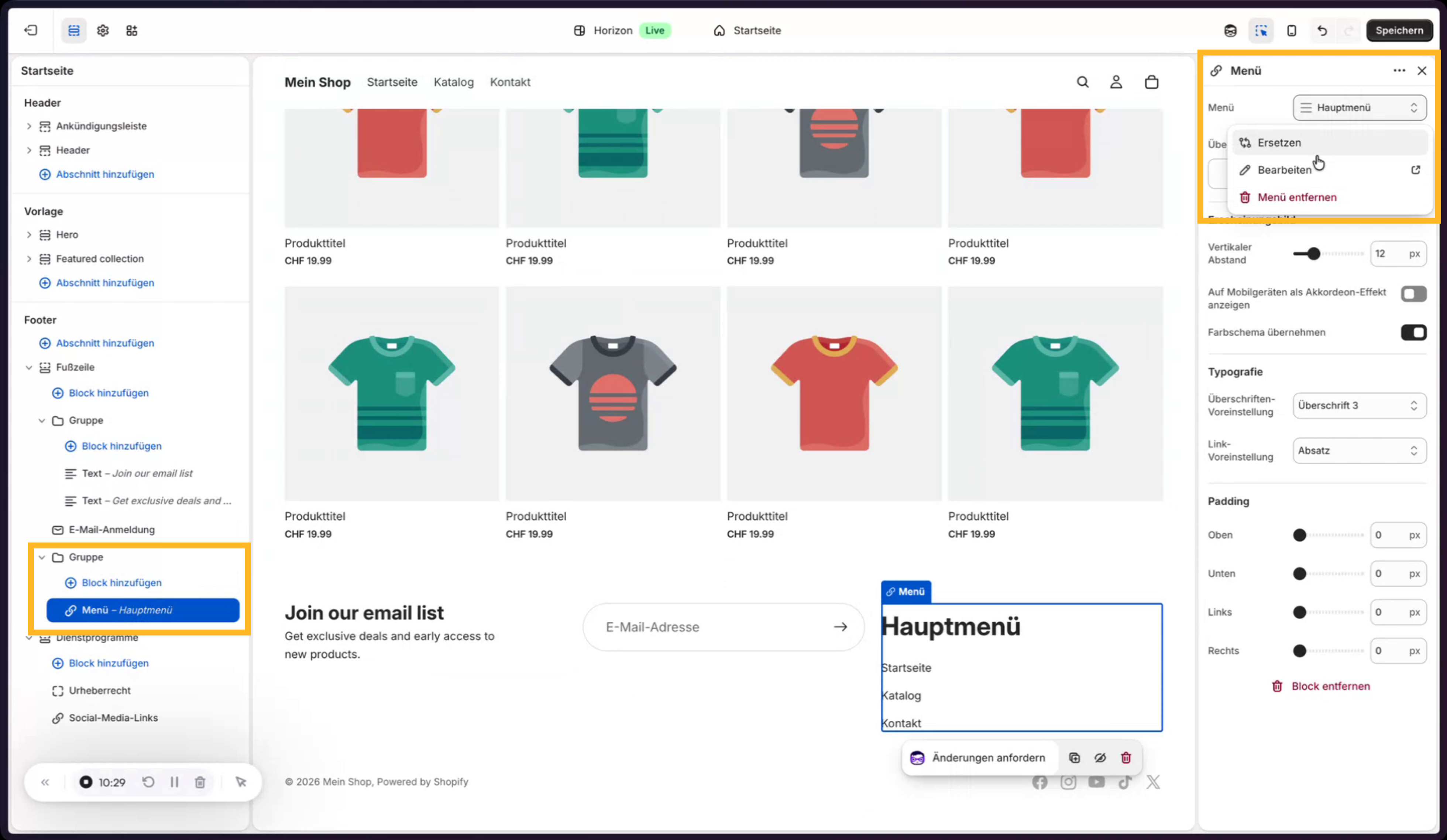
Nun werden die rechtlich relevanten Links im sichtbaren Bereich des Shops (z. B. im Footer) platziert. Dazu wird im Theme-Editor eine neue Gruppe bzw. Sektion erstellt oder eine bestehende dupliziert. Nicht benötigte Textelemente werden entfernt, und stattdessen wird ein Menü-Block eingefügt, in dem das zuvor erstellte Menü „Rechtliches“ ausgewählt wird. Die E‑Mail-Adresse wird an eine passende Stelle verschoben, der Titel der Gruppe wird passend formatiert.
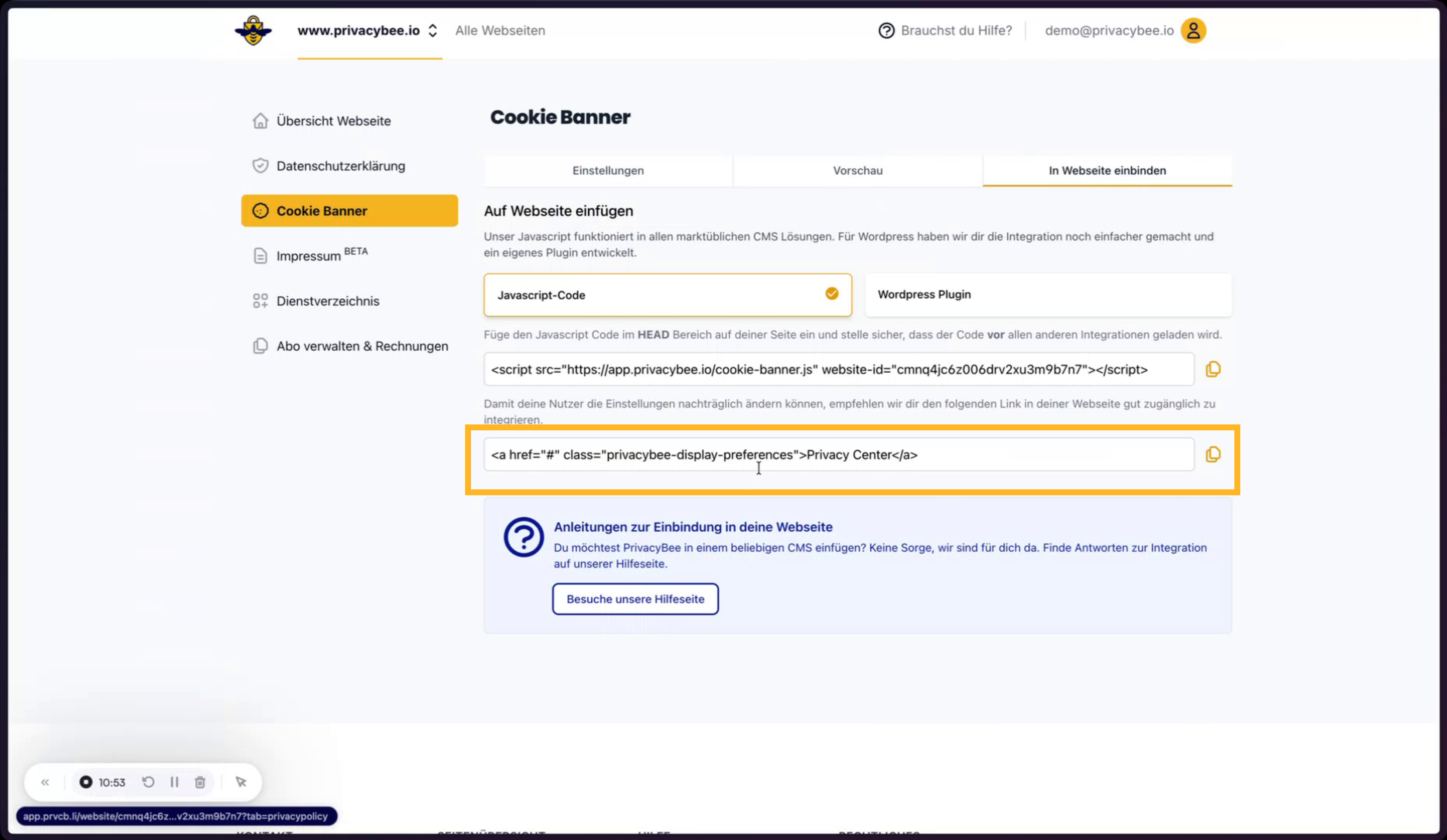
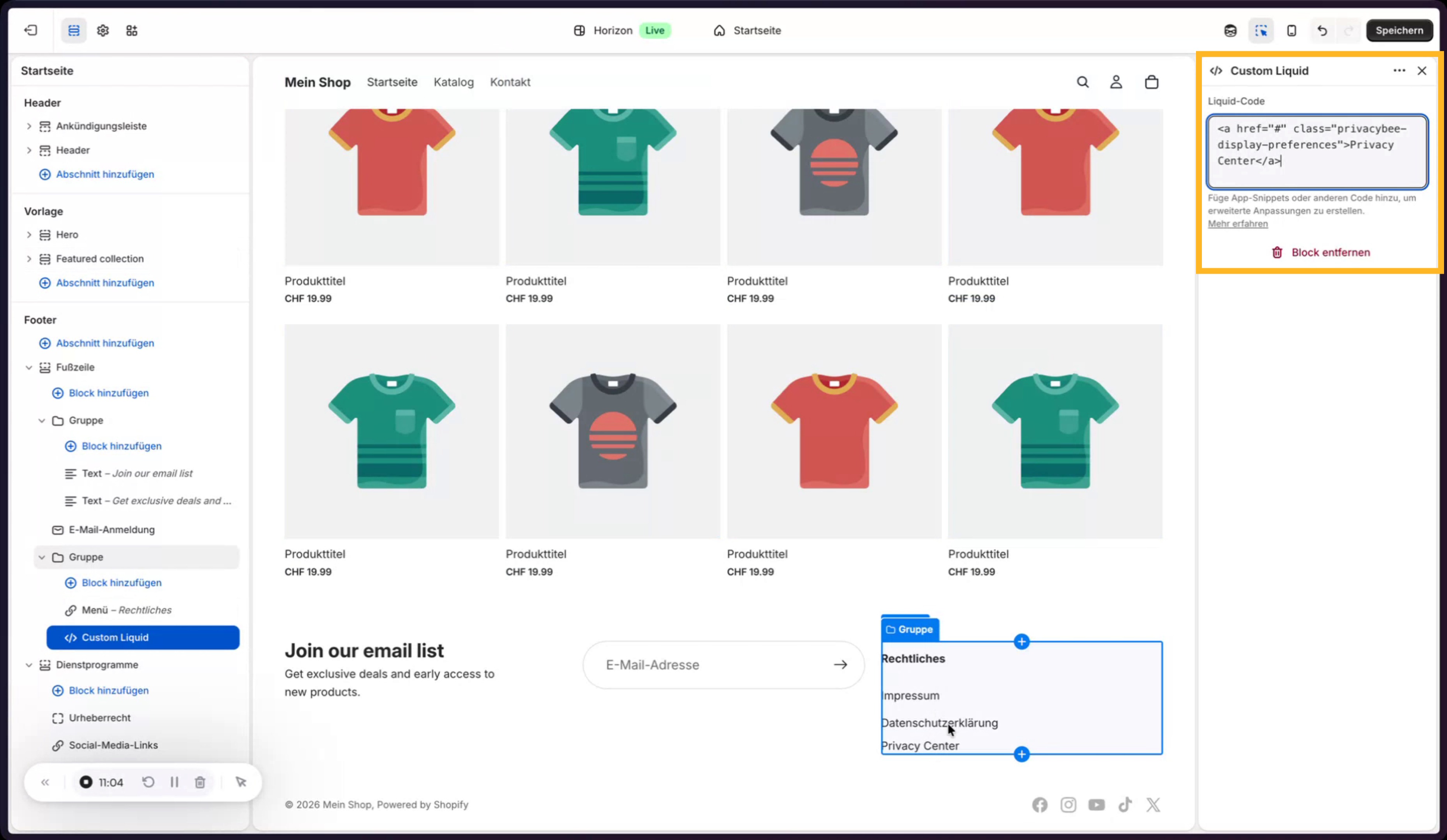
Zusätzlich wird ein Code-Snippet für den Cookie-Banner ergänzt, damit Nutzerinnen und Nutzer ihre Cookie-Einstellungen nachträglich jederzeit ändern können. Dieses Snippet wird aus PrivacyBee kopiert und in der entsprechenden Sektion im Theme-Editor eingefügt.
Finale Kontrolle
Abschließend wird der Live-Shop aufgerufen, um alle rechtlich relevanten Elemente zu prüfen. Über „Shop ansehen“ wird die Startseite geöffnet.
Es wird kontrolliert, ob der Link zum Impressum sowie der Link zur Datenschutzerklärung im Frontend korrekt angezeigt werden und ob diese Seiten inhaltlich richtig geladen werden.
Zudem wird getestet, ob der Cookie-Banner erscheint und ob Nutzerinnen und Nutzer über den ergänzten Link ihre Cookie-Einstellungen nachträglich anpassen können.
War dieser Artikel hilfreich?
Das ist großartig!
Vielen Dank für das Feedback
Leider konnten wir nicht helfen
Vielen Dank für das Feedback
Feedback gesendet
Wir wissen Ihre Bemühungen zu schätzen und werden versuchen, den Artikel zu korrigieren
