Impressum erstellen und auf Website einbinden
- Melde dich bei PrivacyBee an und gehe in dein Cockpit. Links kannst du den Tab “Impressum” anwählen.
- Land und Sprache wählen - sie sind bereits vorgewählt, aber kontrollieren
- Land: muss das Geschäftsland der Website sein bzw. das Land, dessen Kundschaft deine Website anspricht.
- Sprachauswahl: Ist die “Standard-Sprache” des Impressum. Basierend darauf werden die anderen Sprachen übersetzt.
- “Generieren” lassen
- Button klicken “Impressum generieren”
- Fehlende Felder füllen
- Die Einbinde-Snippets werden erst angezeigt, wenn keine Pflichtfelder mehr fehlen. Alle “roten” Felder (z.B. mit Text “Fehlende aber zwingend notwendige Eingabe”) müssen Werte enthalten, dann werden die Snippets angezeigt und das Impressum kann auf der Website am gewünschten Ort eingefügt werden.
- Snippet kopieren und am gewünschten Ort einfügen (analog DSE)
- Analog zur Datenschutzerklärung kann das Impressum-Snippet am gewünschten Ort in der Website eingebunden werden. Achte darauf, dass du den Javascript Code im HEAD-Bereich auf deiner Seite einfügst und stelle sicher, dass der Code vor allen anderen Integrationen geladen wird.
Impressum ansehen
Über den “Vorschau”-Button kann das Impressum dargestellt werden, so wie es schlussendlich aussehen würde, ohne dass es über das Snippet eingebunden werden muss. So kannst du vor Einbindung überprüfen, ob die Darstellung für dich passt.
Auch hier: wenn Pflichtfelder fehlen, wird eine Fehlermeldung angezeigt: “Bitte füllen Sie alle Pflichtfelder im Impressum aus, bevor Sie es veröffentlichen.”

Impressum bearbeiten
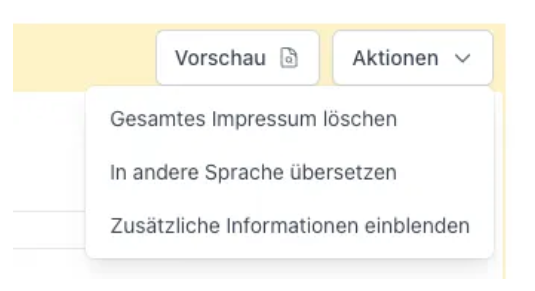
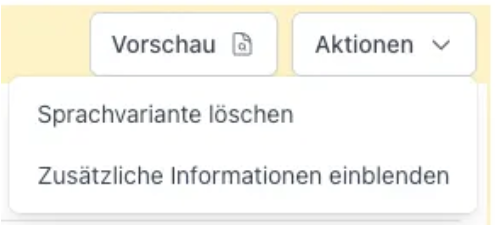
Über das Aktions-Menü können verschiedene Aktionen durchgeführt werden. Bei der Standardsprache gibt es andere, als bei den übersetzten Sprachversionen.
Standard-Sprache:
Aktionen:
- Gesamtes Impressum löschen -> Alle Sprachvarianten werden unwiderruflich gelöscht
- In andere Sprache übersetzen -> Impressum in andere verfügbare Sprache übersetzen (de, fr, it, en)
- Zusätzliche Informationen einblenden -> Blendet Textfeld ein, um zusätzliche Informationen einzufügen und im Impressum anzuzeigen
- Wird automatisch übersetzt, wenn in eine Sprachvariante übersetzt wird.
übersetzte Sprachversion (wenn Impressum bspw. auf Englisch übersetzt wurde)
Aktionen:
- Sprachvariante löschen -> entfernen der aktuellen Sprachvariante (wird unwiderruflich gelöscht)
- Zusätzliche Informationen einblenden -> Blendet Textfeld ein, um zusätzliche Informationen einzufügen und im Impressum anzuzeigen
War dieser Artikel hilfreich?
Das ist großartig!
Vielen Dank für das Feedback
Leider konnten wir nicht helfen
Vielen Dank für das Feedback
Feedback gesendet
Wir wissen Ihre Bemühungen zu schätzen und werden versuchen, den Artikel zu korrigieren