In diesem Artikel wird Schritt für Schritt beschrieben, wie du PrivacyBee mit der Wix-App einrichtest: von der Testphase, über die Erstellung und Einbindung von Datenschutzerklärung und Impressum, bis zur Integration des Cookie-Banners und der rechtlich relevanten Links im Frontend.
Vorbereitung
Account erstellen
Um mit PrivacyBee zu starten, startest du zuerst die kostenlose Testphase. Gib dafür deine Webseite, deine E-Mail-Adresse sowie alle weiteren geforderten Basisinformationen in PrivacyBee ein.
PrivacyBee bereitet daraufhin automatisch deine Datenschutzerklärung, dein Impressum und den Cookie-Banner vor. Du hast nun 14 Tage Zeit, alles zu testen und einzubinden – ohne Angabe einer Kreditkarte.
Wix-App installieren und verbinden
Damit PrivacyBee mit deiner Webseite kommunizieren kann, installierst du die Wix-App und verbindest sie mit deinem PrivacyBee-Dashboard.
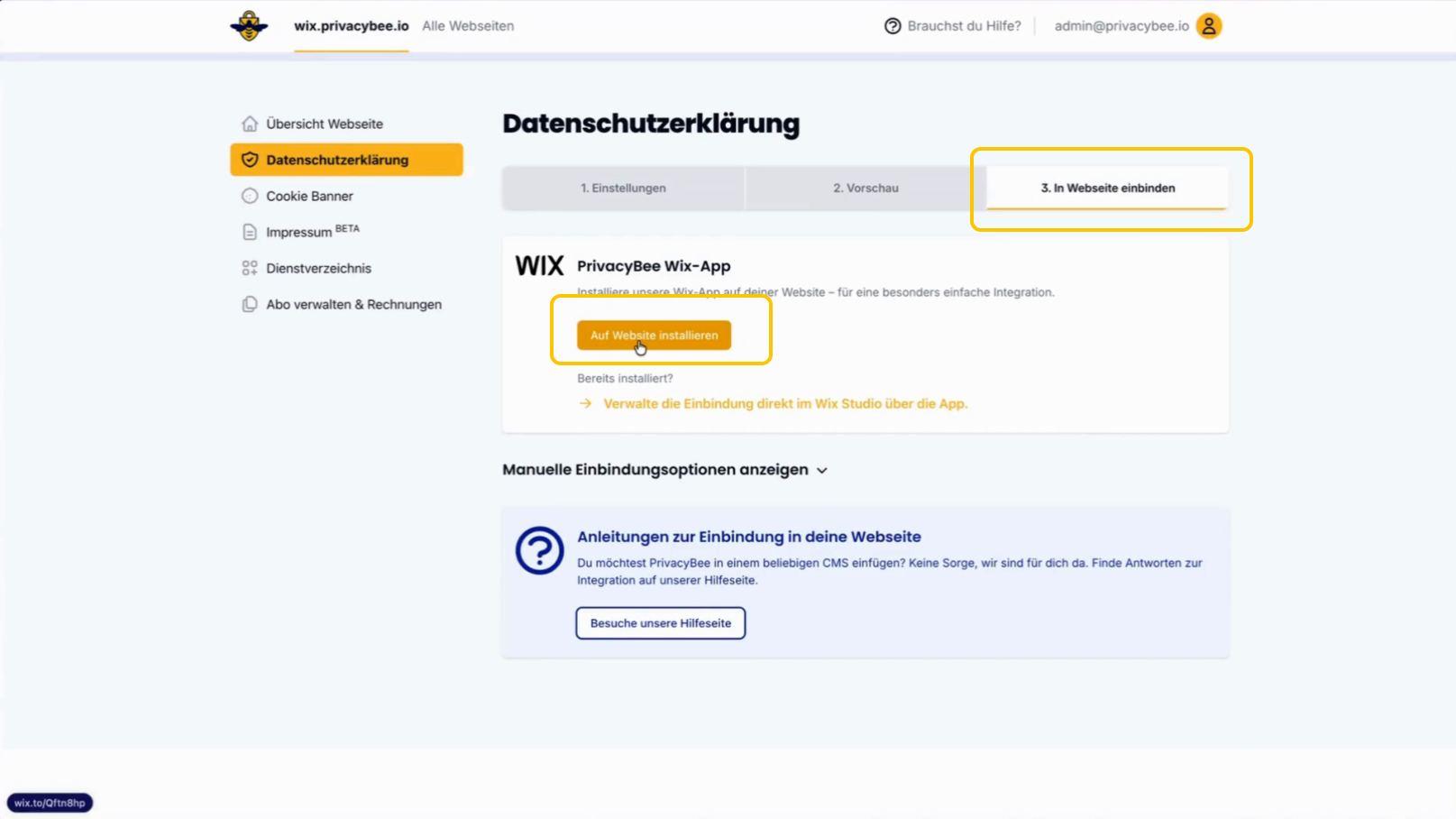
Für die Installation brauchst du diesen Link: https://wix.to/Qftn8hp
Diesen findest du auch im PrivacyBee Dashboard, bei allen drei Dokuemnten unter dem Tab "3.in Website einbinden".
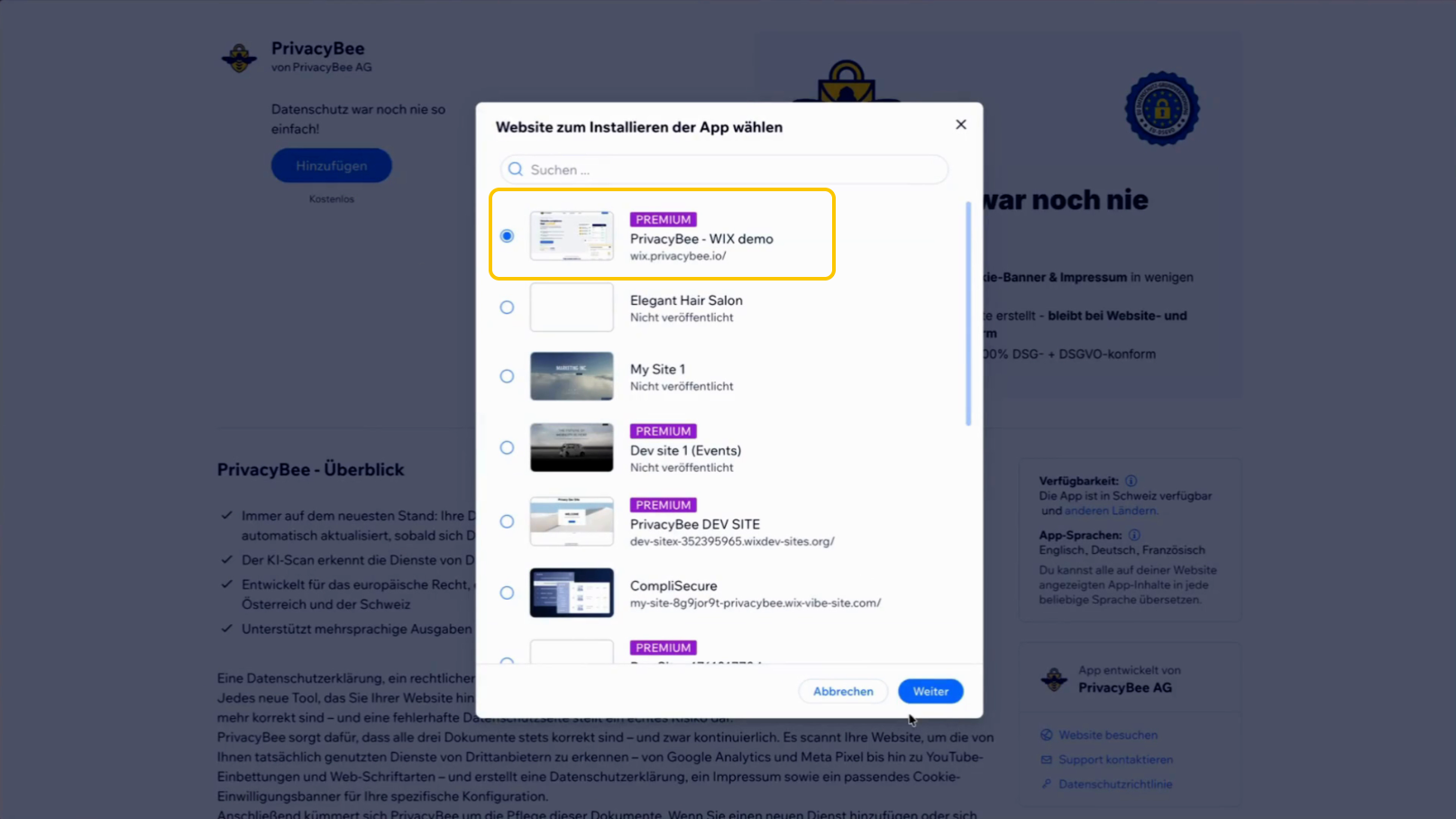
Wähle anschließend die Website aus, auf der du PrivacyBee einrichten möchtest. Danach wird dir die installierte PrivacyBee-App in deiner Wix-Umgebung angezeigt.
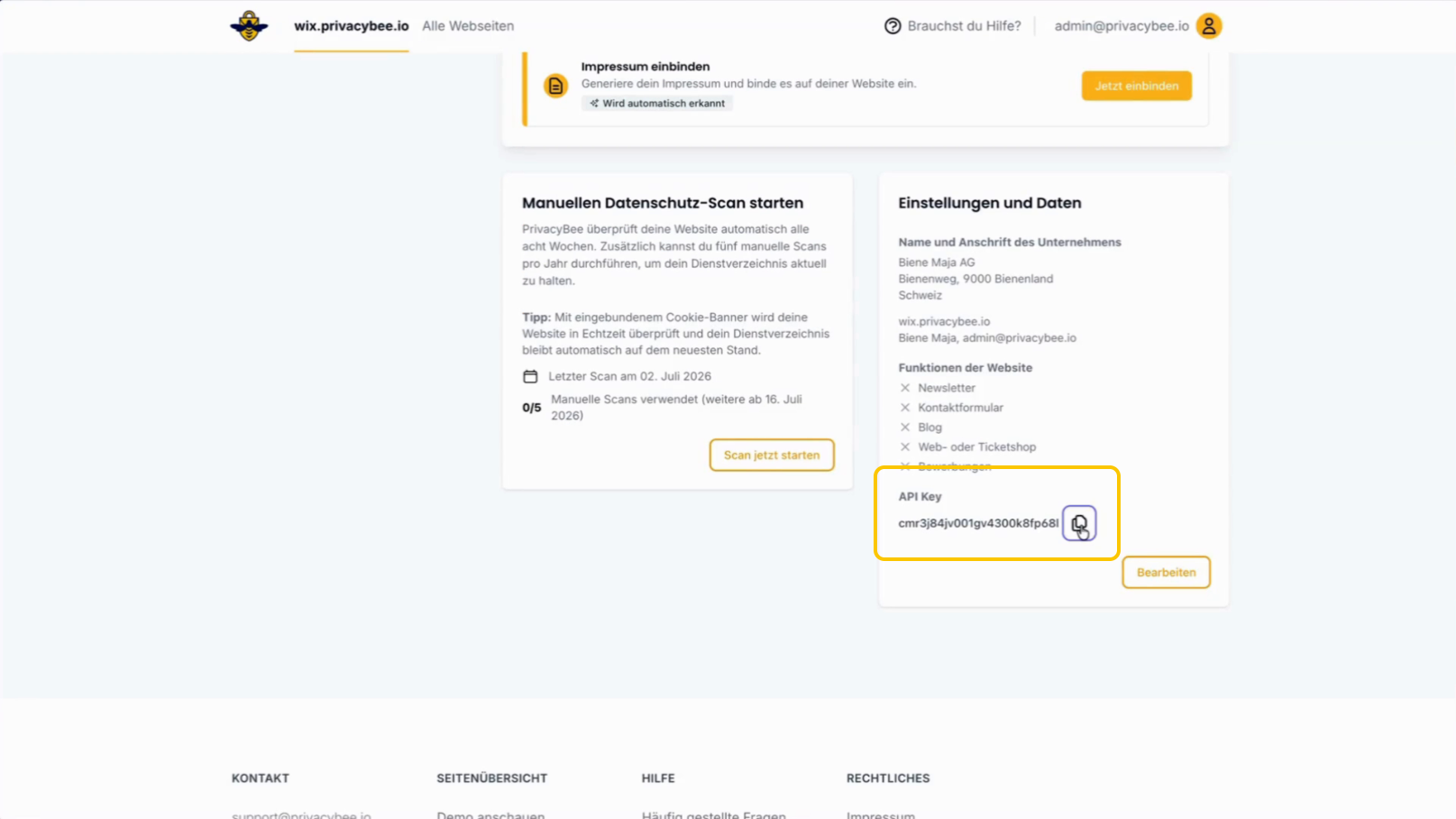
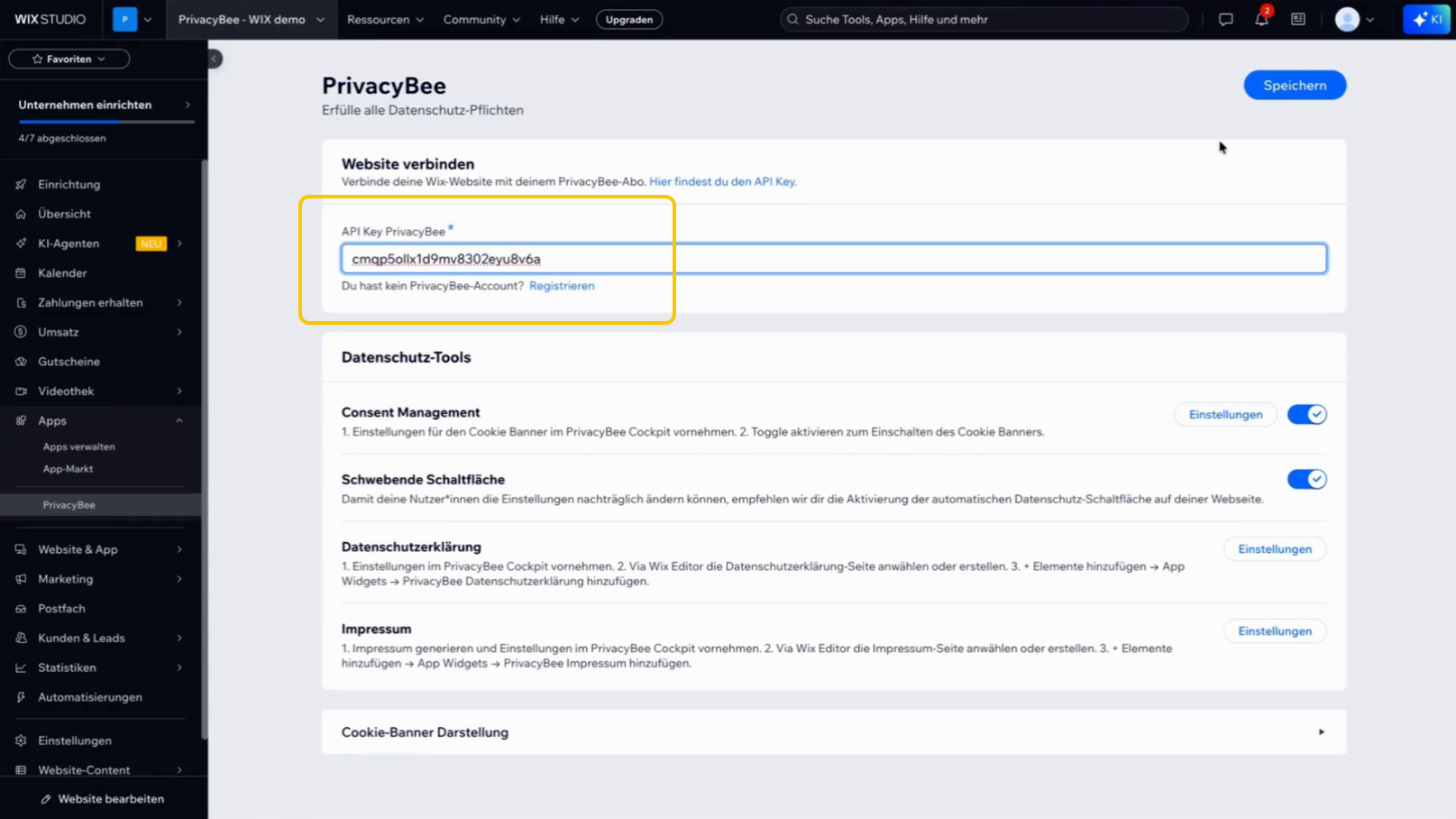
Zum Verbinden wechselst du zurück in dein PrivacyBee-Cockpit und öffnest dort die „Übersicht Webseite“. Kopiere den angezeigten API-Key und füge ihn anschließend in der PrivacyBee-Wix-App in das dafür vorgesehene Feld ein. Speichere die Einstellungen.
Seiten anlegen
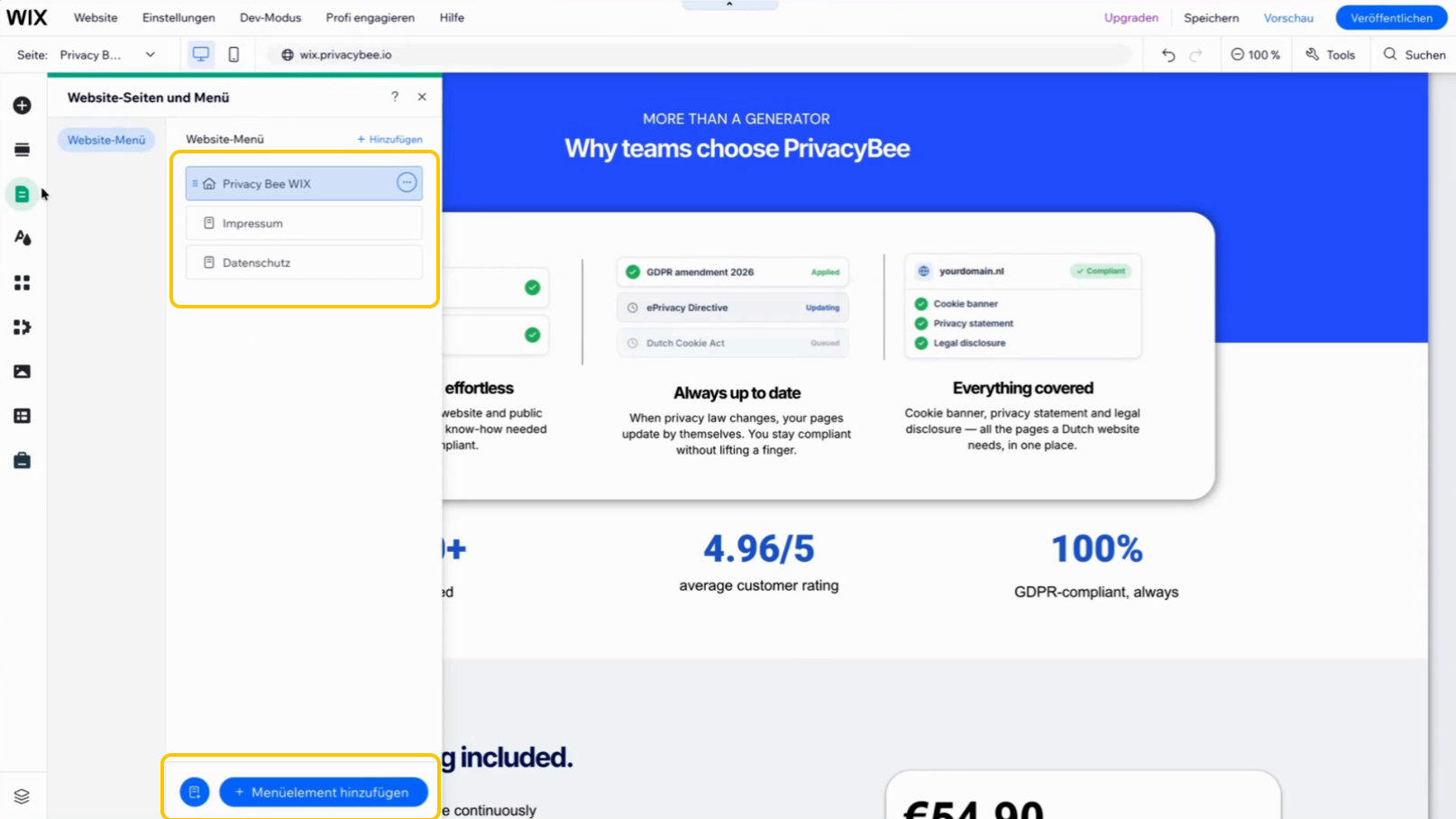
Als Nächstes bereitest du deine Webseite für die Nutzung mit PrivacyBee vor. Öffne dazu den Wix-Editor und lege in der Seitenübersicht jeweils eine eigene Seite für die Datenschutzerklärung und für das Impressum an (falls noch nicht vorhanden).
Datenschutzerklärung
Konfiguration
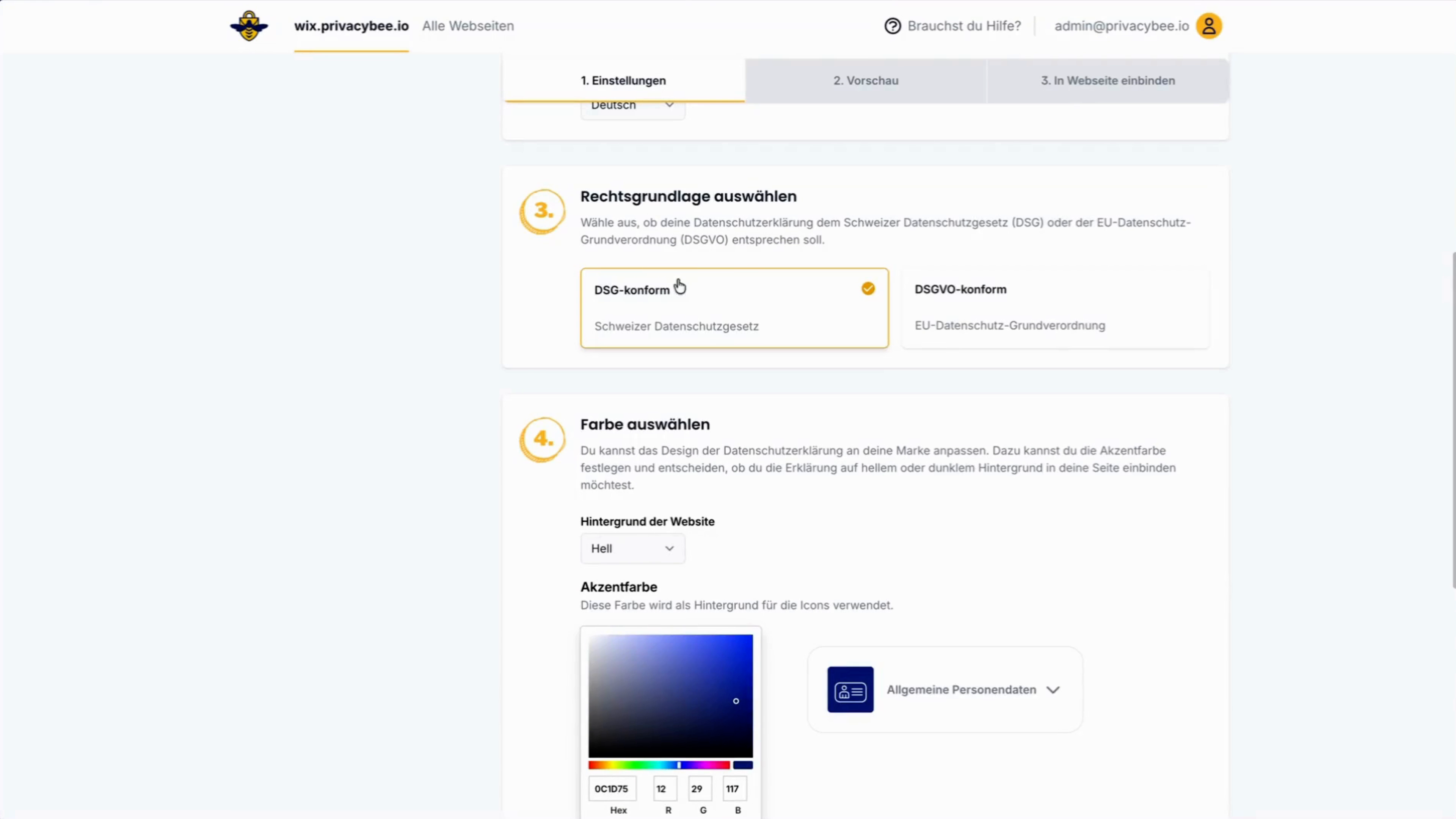
Die Datenschutzerklärung richtest du im PrivacyBee-Dashboard ein. Viele grundlegende Angaben sind bereits vorausgefüllt. Wähle die gewünschte Sprache, die Rechtsgrundlage (DSGVO oder Schweizer Datenschutzgesetz) sowie die Akzentfarbe.
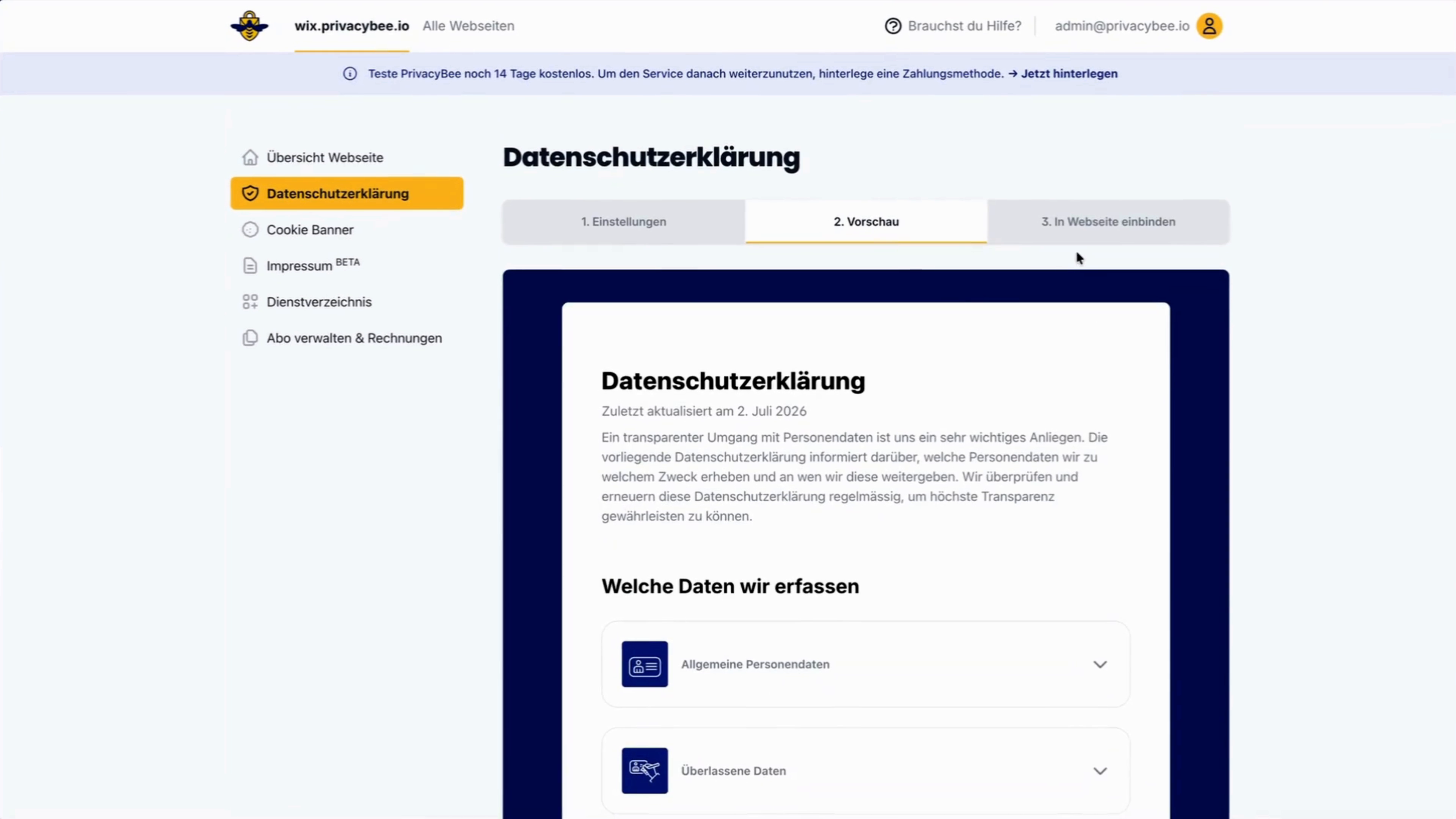
Nutze die Vorschau, um dir die Darstellung anzusehen, und plane anschließend die Einbindung in deine Webseite.
Einbindung
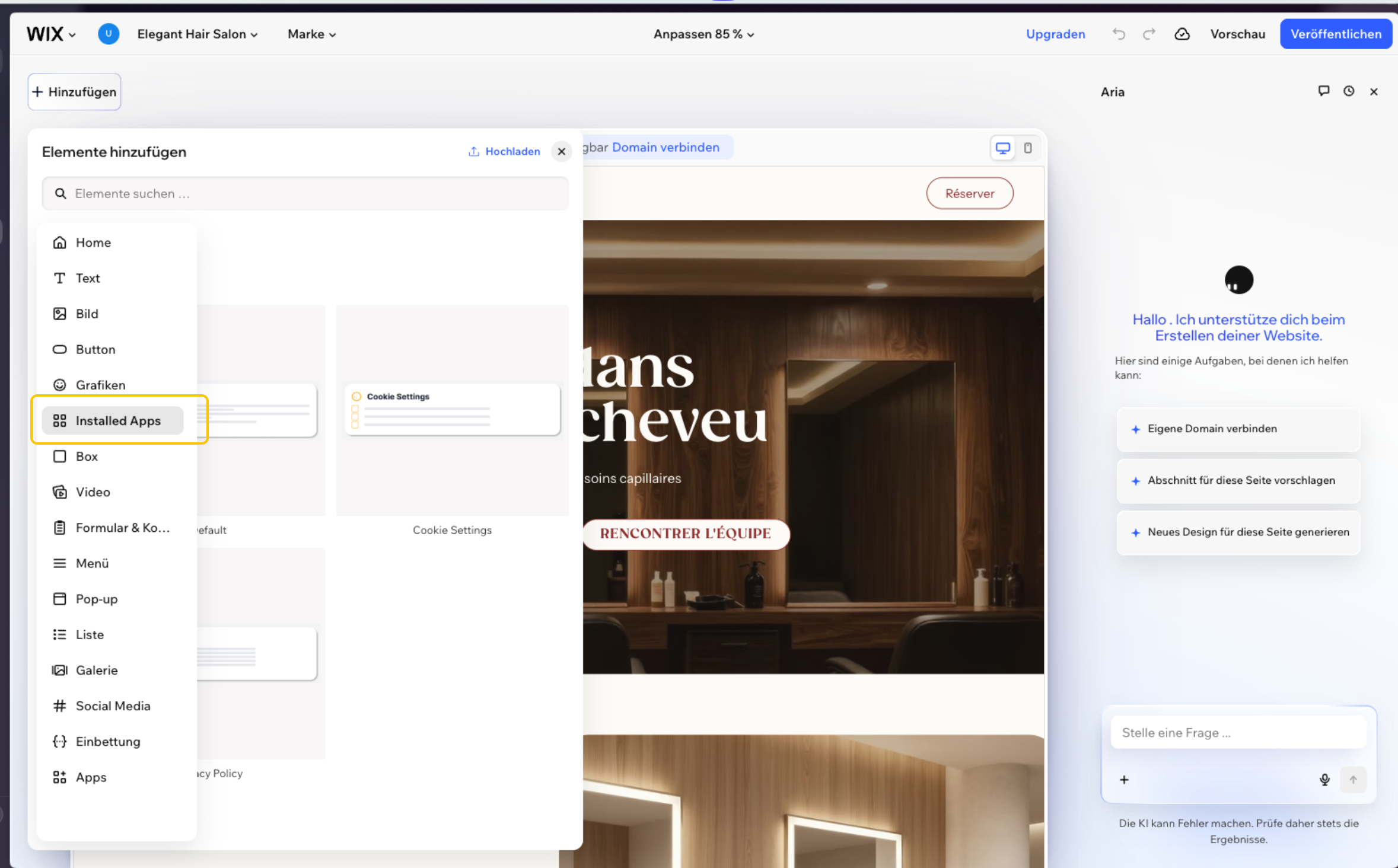
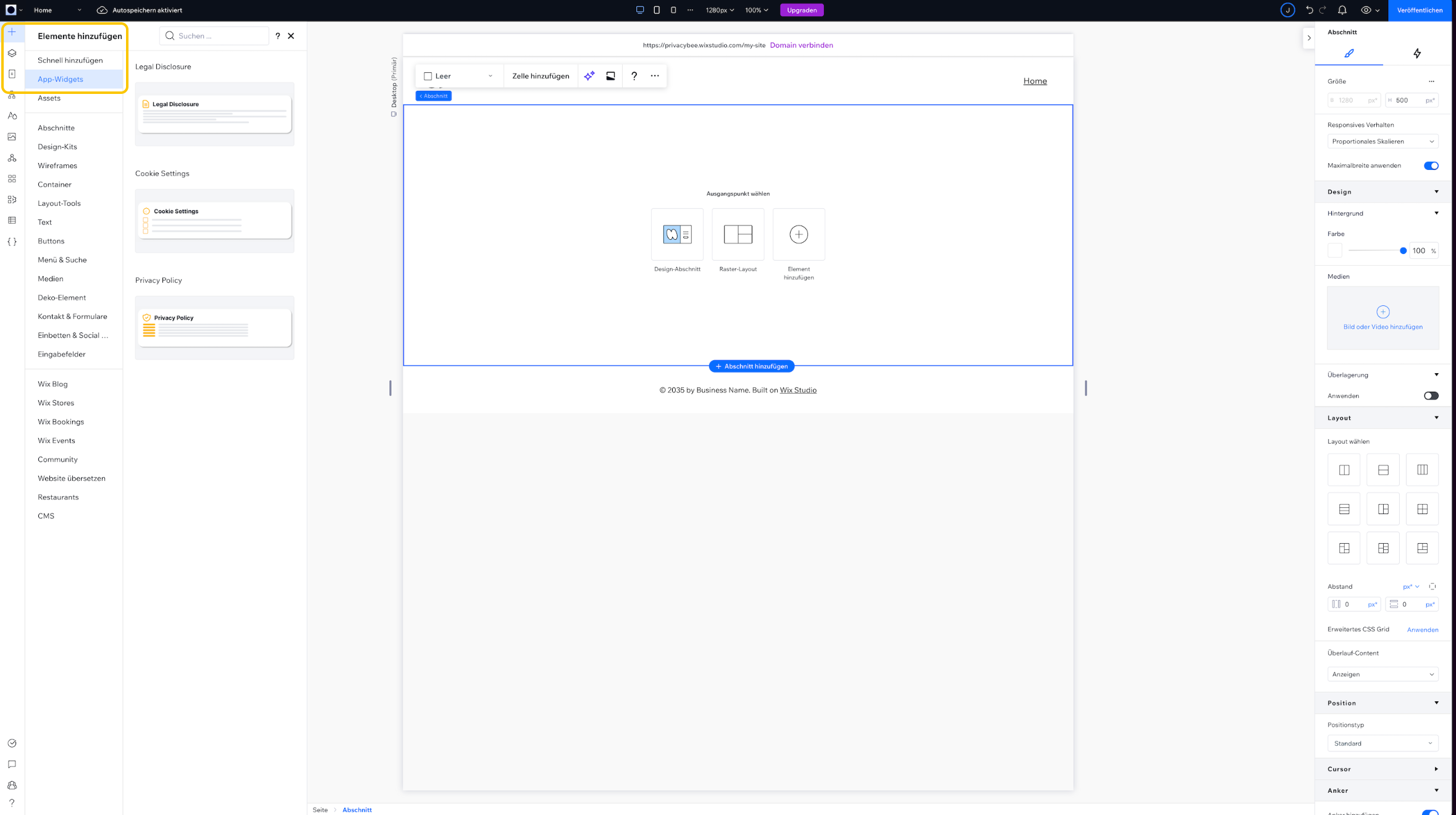
Öffne im Wix-Editor die Seite „Datenschutzerklärung“ und ziehe über „Element einfügen“ unter den App Widgets das Element „Privacy Policy“ auf die Seite.
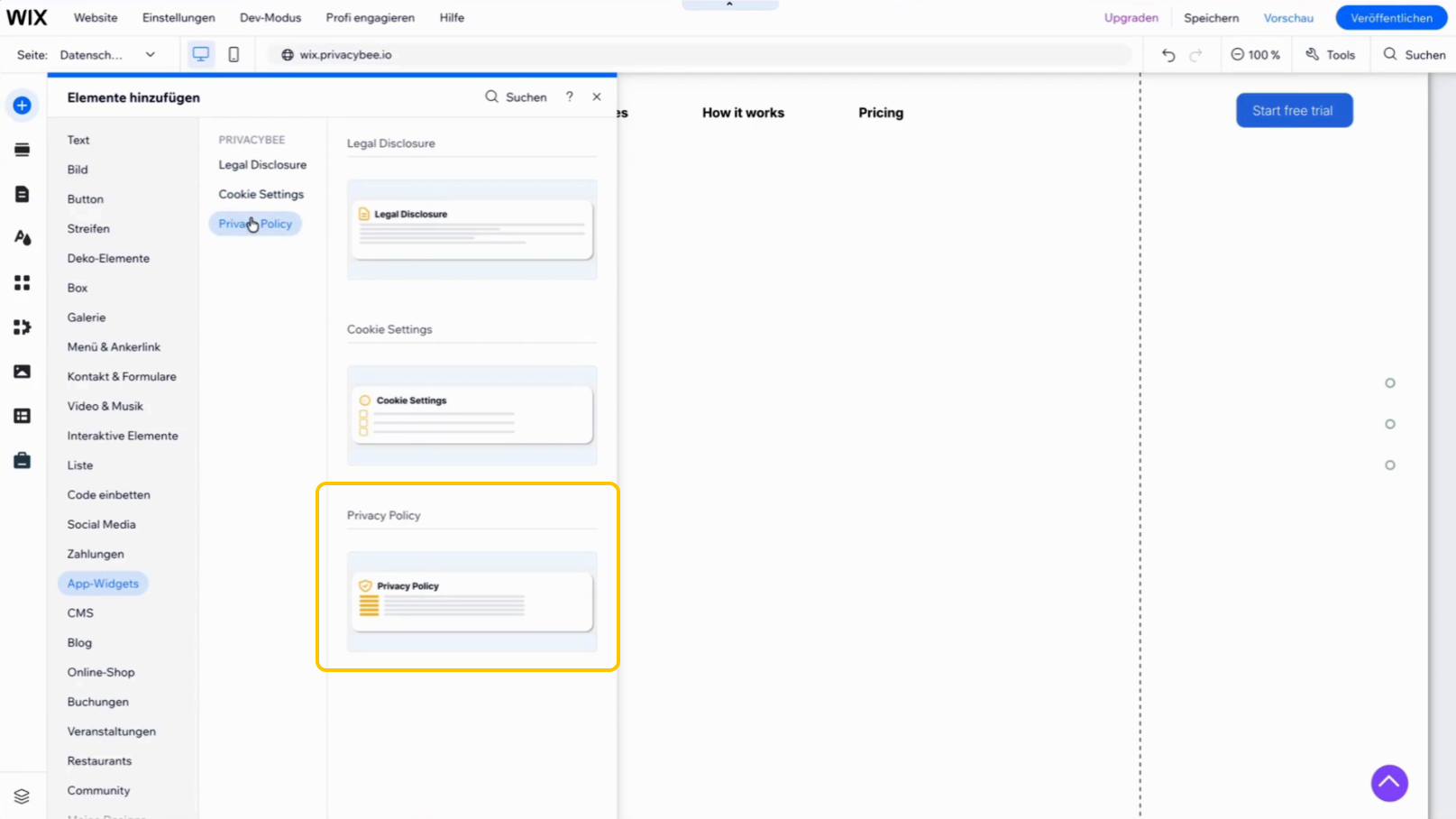
In Wix Harmony sind die Widgets unter Installed Apps zu finden.
Und in Wix Studio unter App Widgets:
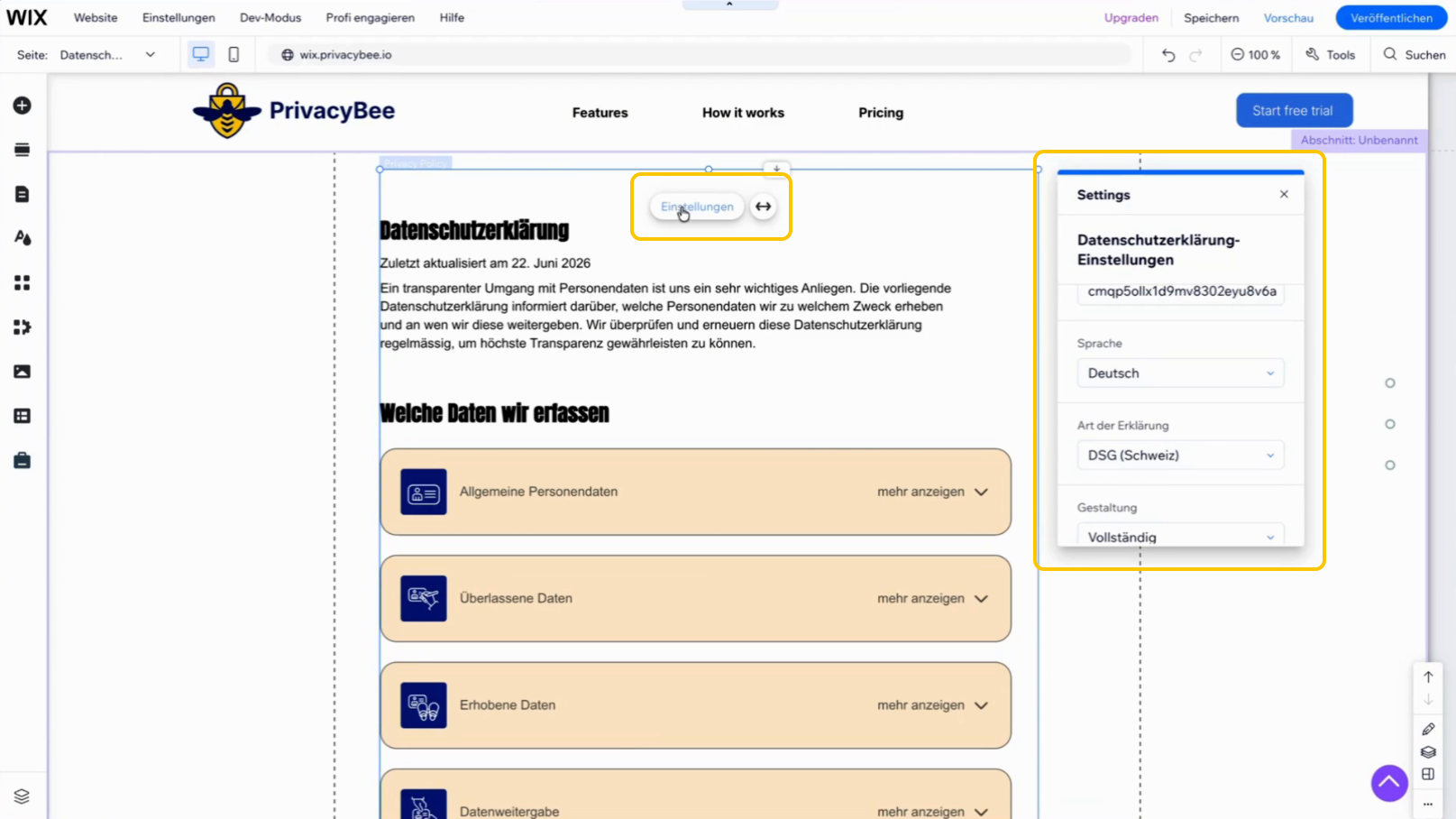
Die Styles werden automatisch aus deinen globalen Wix-Design-Einstellungen übernommen. Möchtest du das Aussehen anpassen, gehst du in die Widget-Einstellungen und änderst z. B. die Hintergrundfarbe der Karte (etwa Weiß oder ein dezentes Grau), die Schriftart und weitere Design-Parameter.
Mehrprachigkeit
Wenn du mehrere Sprachversionen deiner Webseite mit jeweils eigener Seite hast, fügst du das Widget auf jeder Sprachseite ein und stellst dort jeweils die entsprechende Sprache ein.
Falls du die native Übersetzungsfunktion von Wix nutzt, musst du das Widget nicht mehrmals einfügen. Gehe hierzu folgendermassen vor:
- Füge das Widget in der "Original Language" ein, wie oben beschrieben.
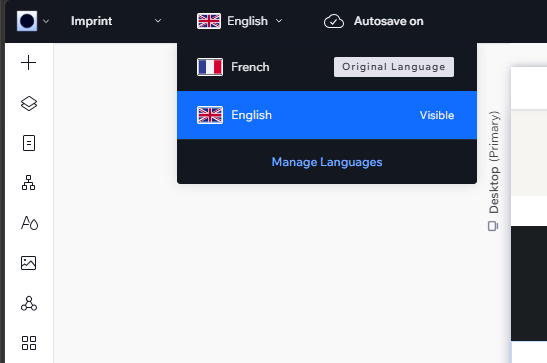
- Öffne danach die Übersetzung
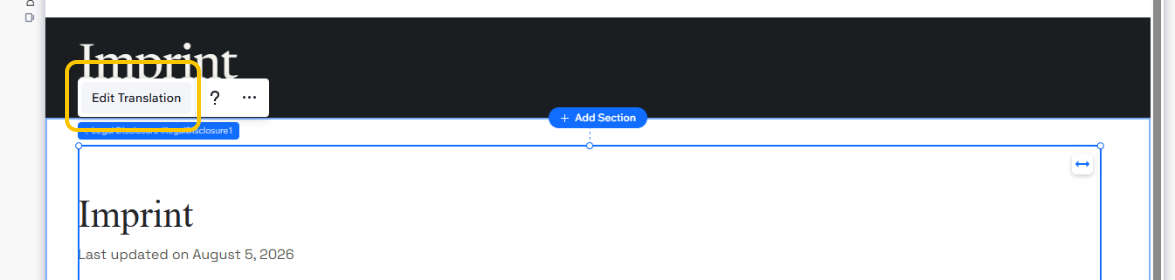
- Klicke auf "Edit Translation" beim Widget
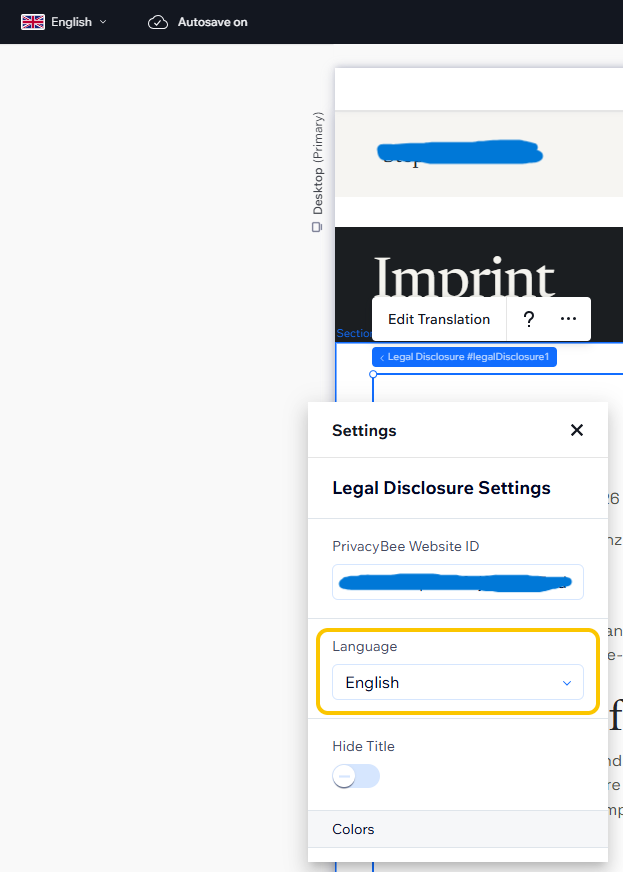
- Wähle in den Widget Setting die gewünschte Sprache aus.
Impressum
Konfiguration
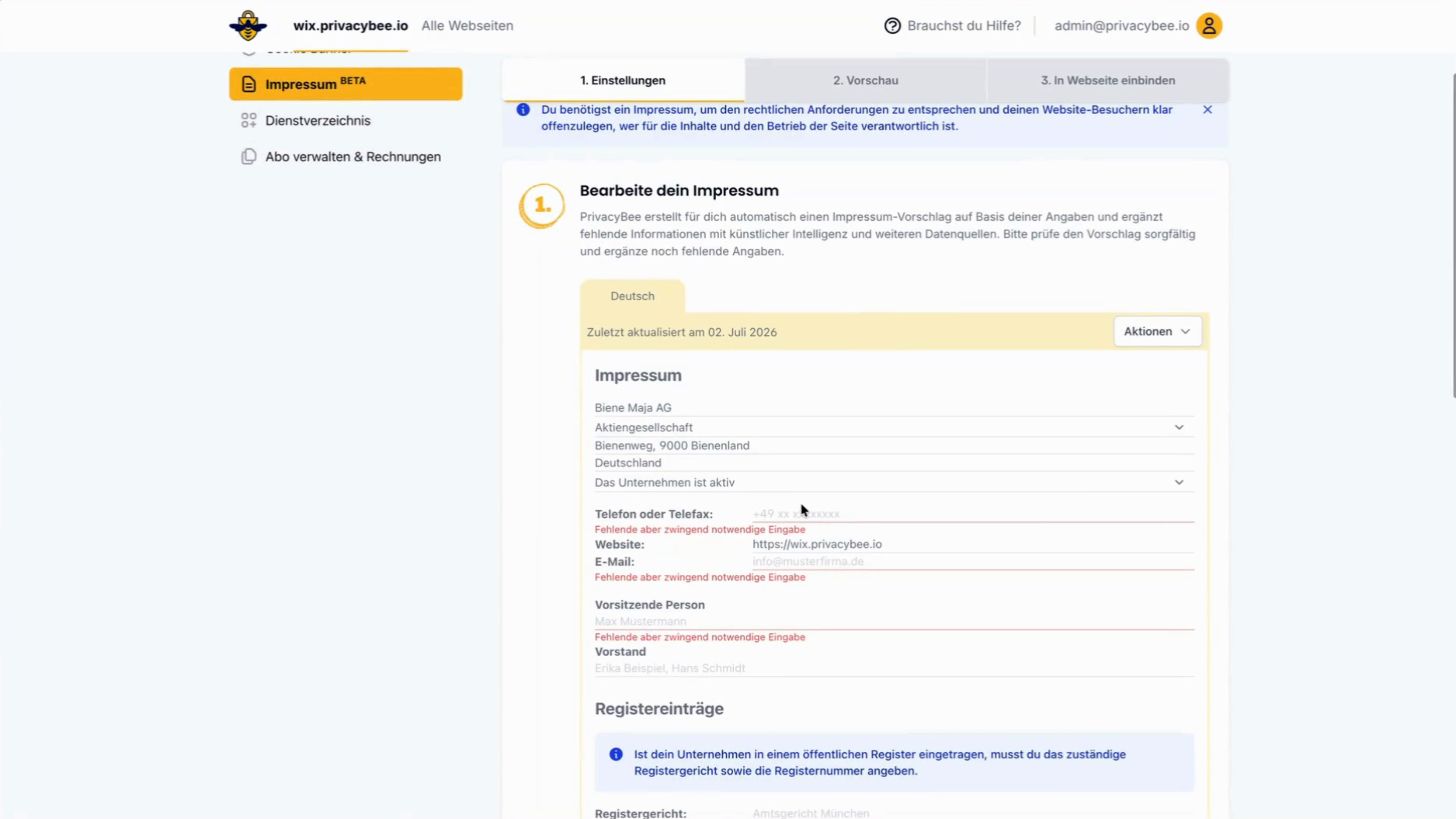
Das Impressum erstellst du im PrivacyBee-Cockpit im Bereich „Impressum“. Lege zuerst fest, für welches Land das Impressum erstellt werden soll – also in welchem Land dein Unternehmen hauptsächlich tätig ist.
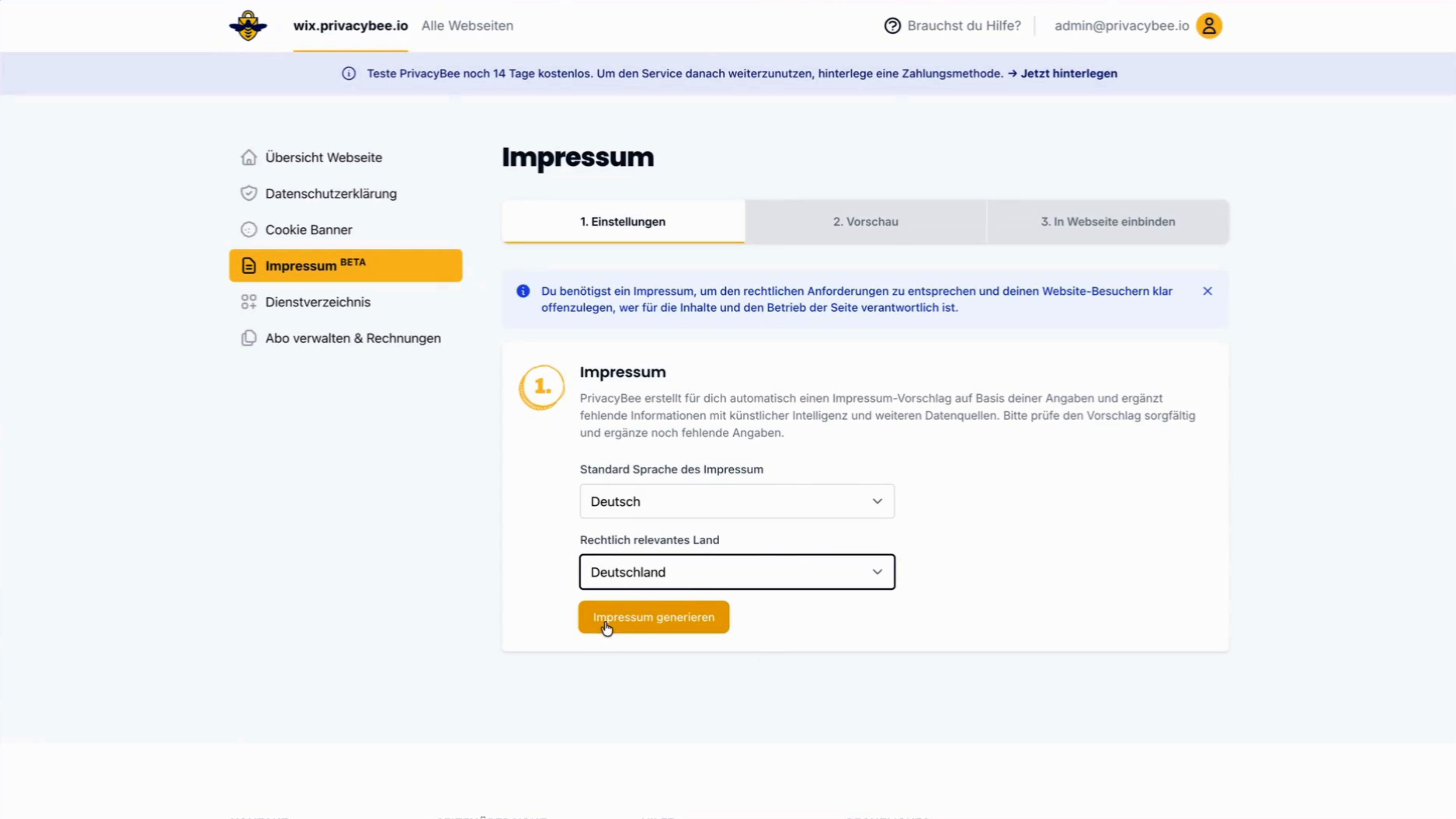
Ergänze anschließend alle noch fehlenden Unternehmensinformationen, die für ein vollständiges Impressum notwendig sind. Über die Vorschau kontrollierst du alle Angaben, bevor du das Impressum mit der Webseite verbindest.
Einbindung
Öffne im Wix-Editor die Impressumsseite und ziehe über „Element hinzufügen“ unter den App Widgets das Widget „Legal Disclosure“ auf die Seite. Die passende ID wird automatisch aus der PrivacyBee-App übernommen.
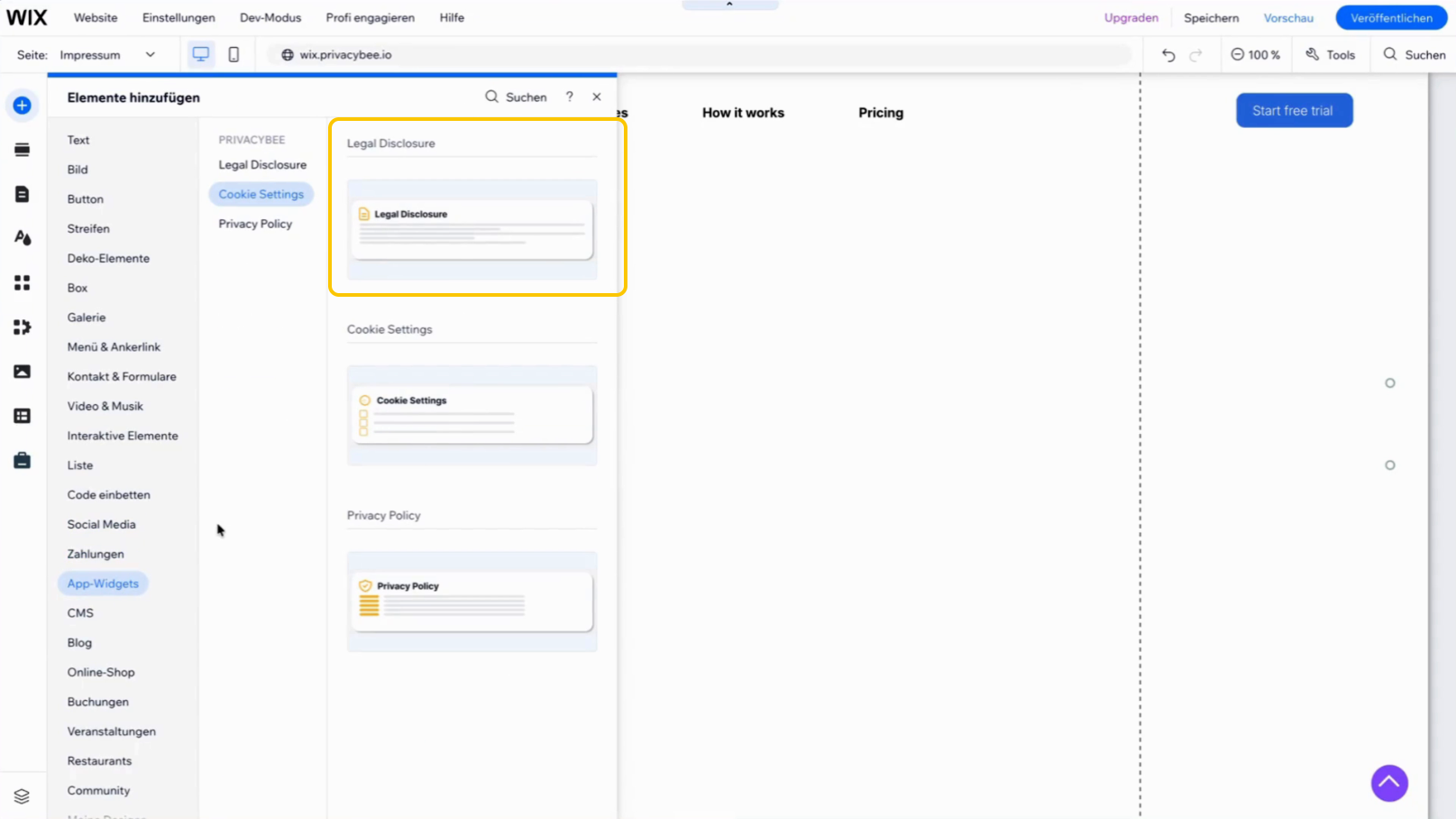
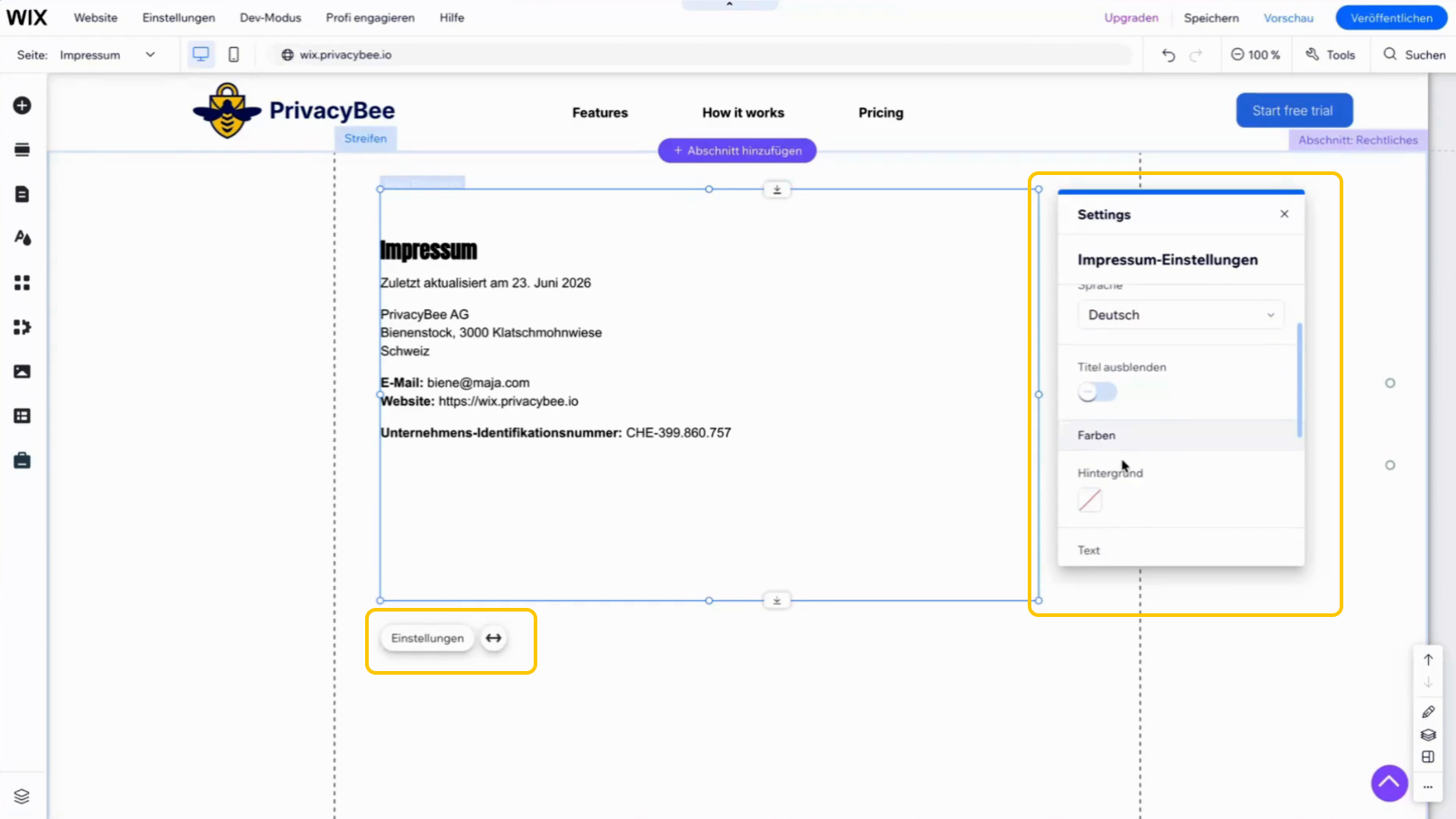
Zusätzlich kannst du Hintergrund, Schriftart und weitere Design-Elemente und Sprache anpassen.
Mehrprachigkeit
Wenn du mehrere Sprachversionen deiner Webseite mit jeweils eigener Seite hast, fügst du das Widget auf jeder Sprachseite ein und stellst dort jeweils die entsprechende Sprache ein.
Falls du die native Übersetzungsfunktion von Wix nutzt, musst du das Widget nicht mehrmals einfügen. Gehe hierzu folgendermassen vor:
- Füge das Widget in der "Original Language" ein, wie oben beschrieben.
- Öffne danach die Übersetzung
- Klicke auf "Edit Translation" beim Widget
- Wähle in den Widget Setting die gewünschte Sprache aus.
Cookie-Banner
Konfiguration
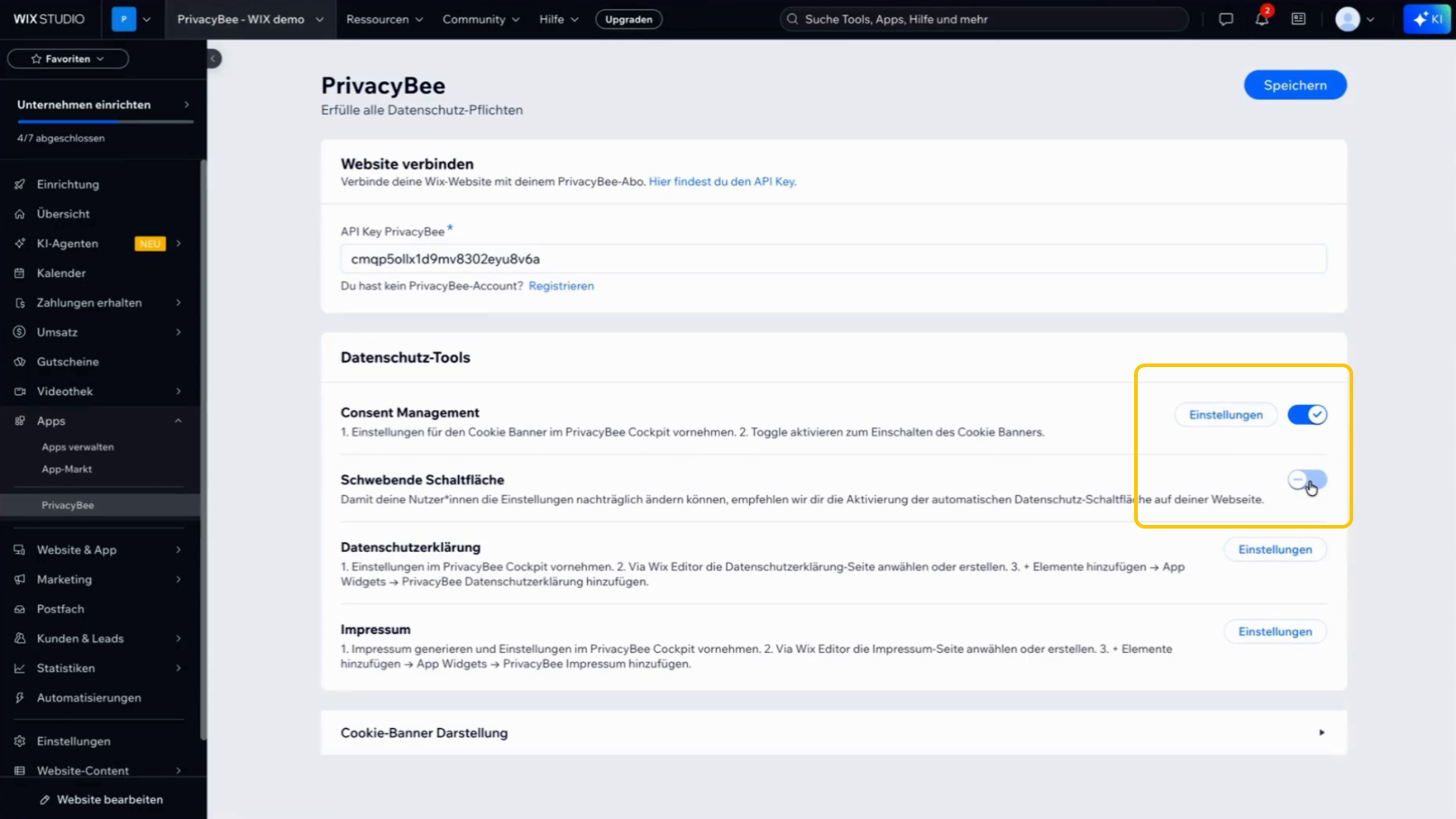
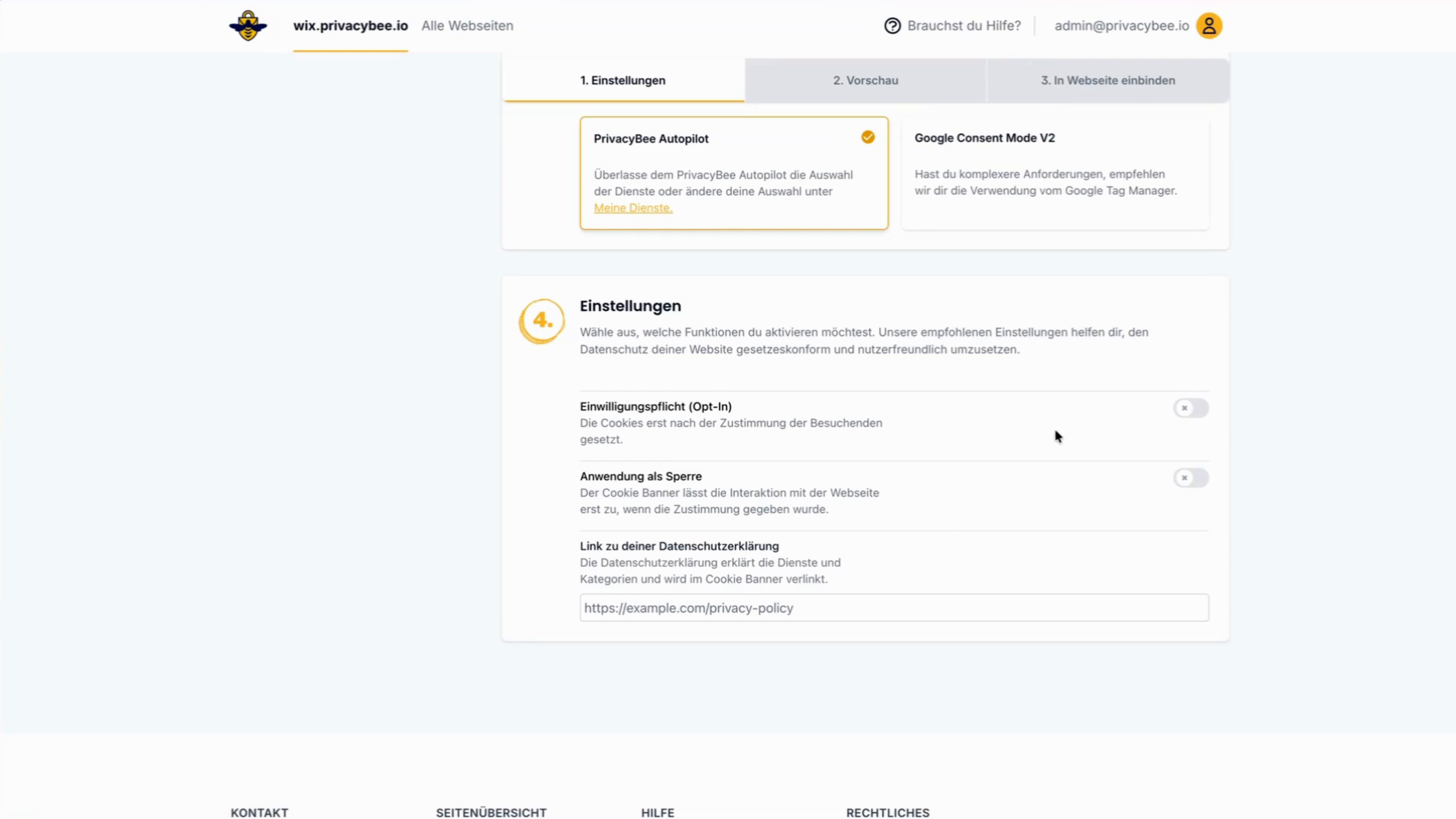
Den Cookie-Banner aktivierst du im PrivacyBee-Dashboard im Bereich Content-Management, damit er auf deiner Webseite live geschaltet wird. Optional kannst du zusätzlich eine schwebende Schaltfläche (Floating Button) aktivieren. Dies gibt Nutzenden deiner Website jederzeit die Option ihre Cookie-Einstellungen anzupassen.
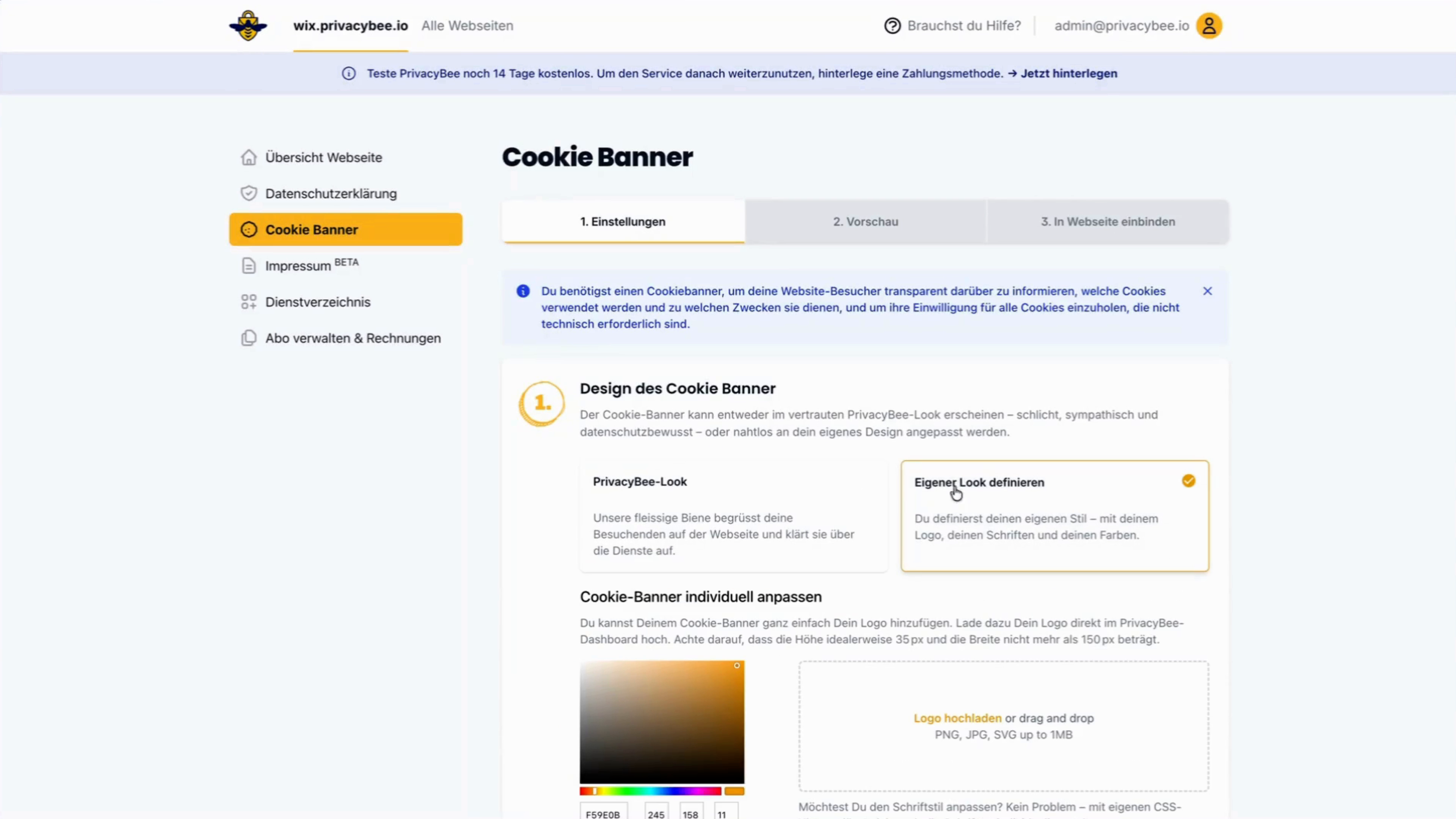
Nimm anschließend im Bereich „Cookie-Banner“ die Grundeinstellungen vor: ein eigenes Design mit Farben, Stil und Logo, die gewünschte Akzentfarbe sowie dein hochgeladenes Logo.
Lege danach die Sprache fest, aktiviere bei Bedarf den Autopiloten oder den Google Consent Mode V2 und nimm die entsprechenden Konfigurationen vor. Bestimme außerdem, ob z. B. eine E-Mail-Anmeldung gesperrt werden soll, und hinterlege den Link zu deiner Datenschutzerklärung. Detaillierte Erklärungen zu den Cookie-Banner Einstellungen findest du im Übersichtsartikel zur Einbindung.
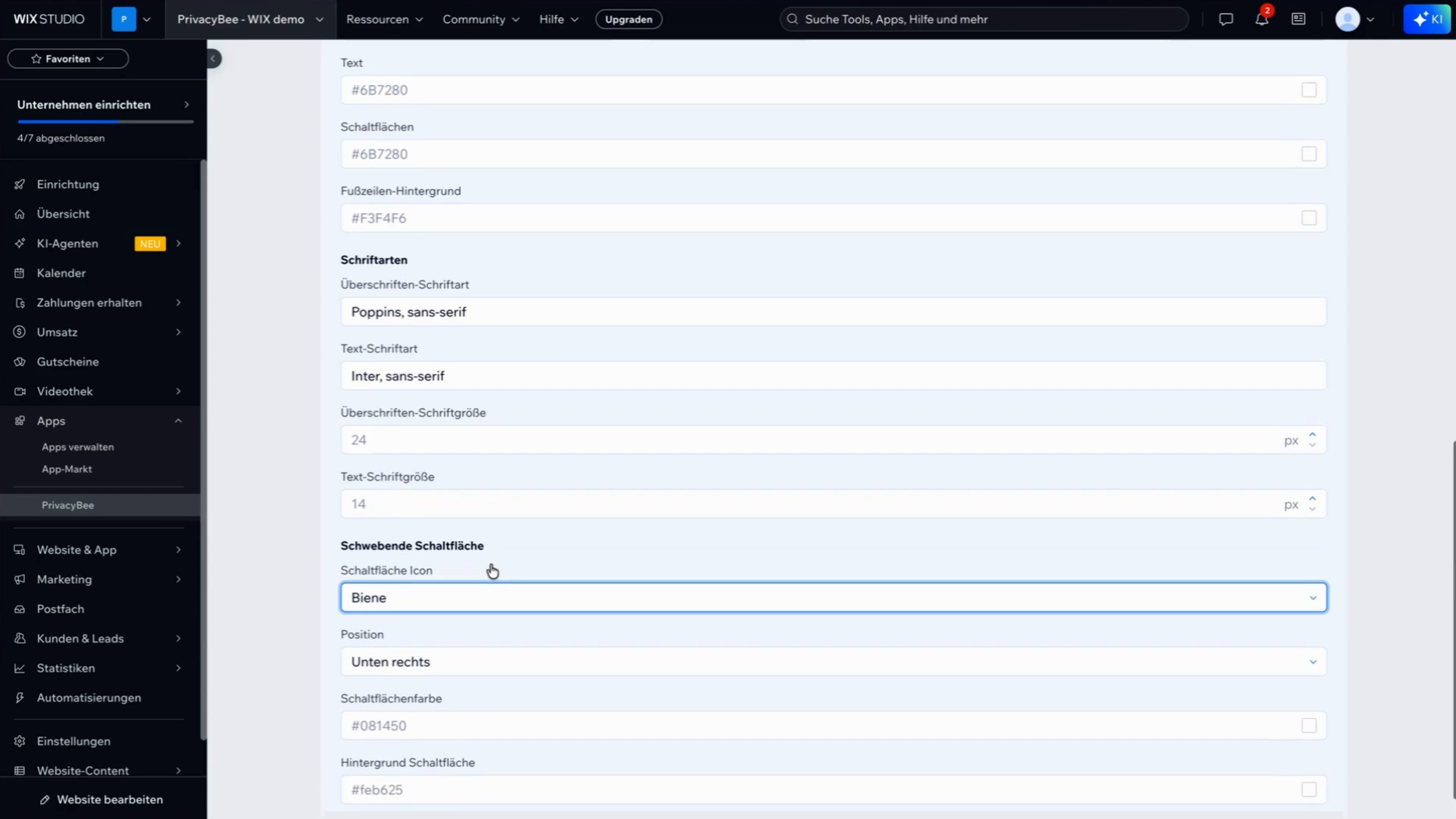
Wenn dir das Erscheinungsbild noch nicht zusagt, kannst du den Banner direkt in der WIX App weiter verfeinern – etwa Hintergrundfarbe, Farbe der Schaltflächen, Schriftarten und Schriftgrößen. Wähle zudem aus, ob als Icon eine Biene oder ein Cookie angezeigt werden soll.
Einbindung
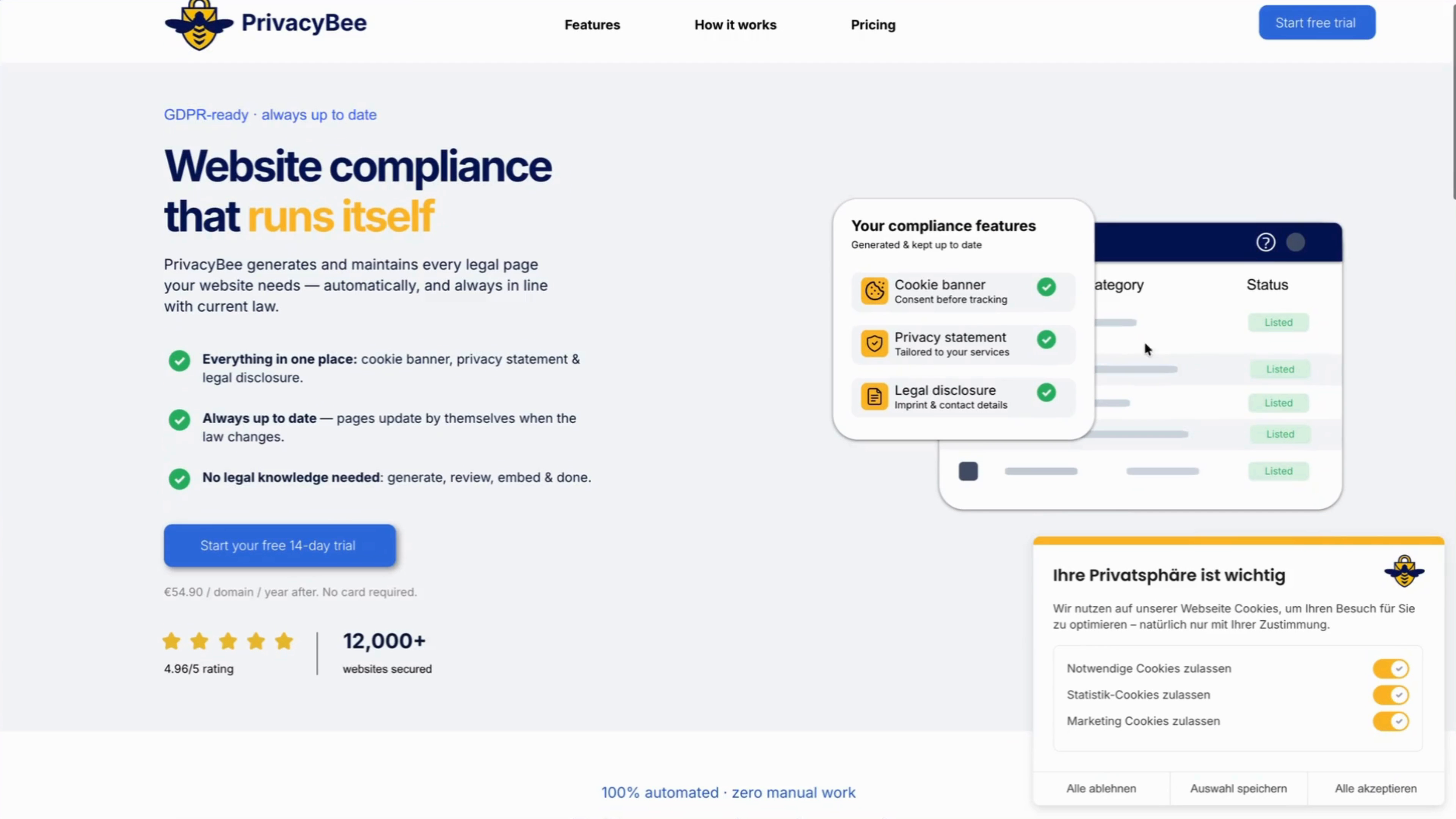
Da die Wix-App bereits mit deinem PrivacyBee-Dashboard verbunden ist, ist der Cookie-Banner mit der Aktivierung unmittelbar in deine Webseite integriert. Das Ergebnis kannst du dir direkt auf deiner Live-Webseite ansehen.
Abschluss
Footer-Verlinkung
Nun platzierst du die rechtlich relevanten Links im sichtbaren Bereich deiner Webseite. Gestalte die Seiten für Datenschutzerklärung und Impressum auf die gleiche Weise und verlinke sie im Footer bzw. in der Navigation. Bei mehreren Impressumsvarianten (z. B. pro Sprache) wiederholst du die Schritte entsprechend.
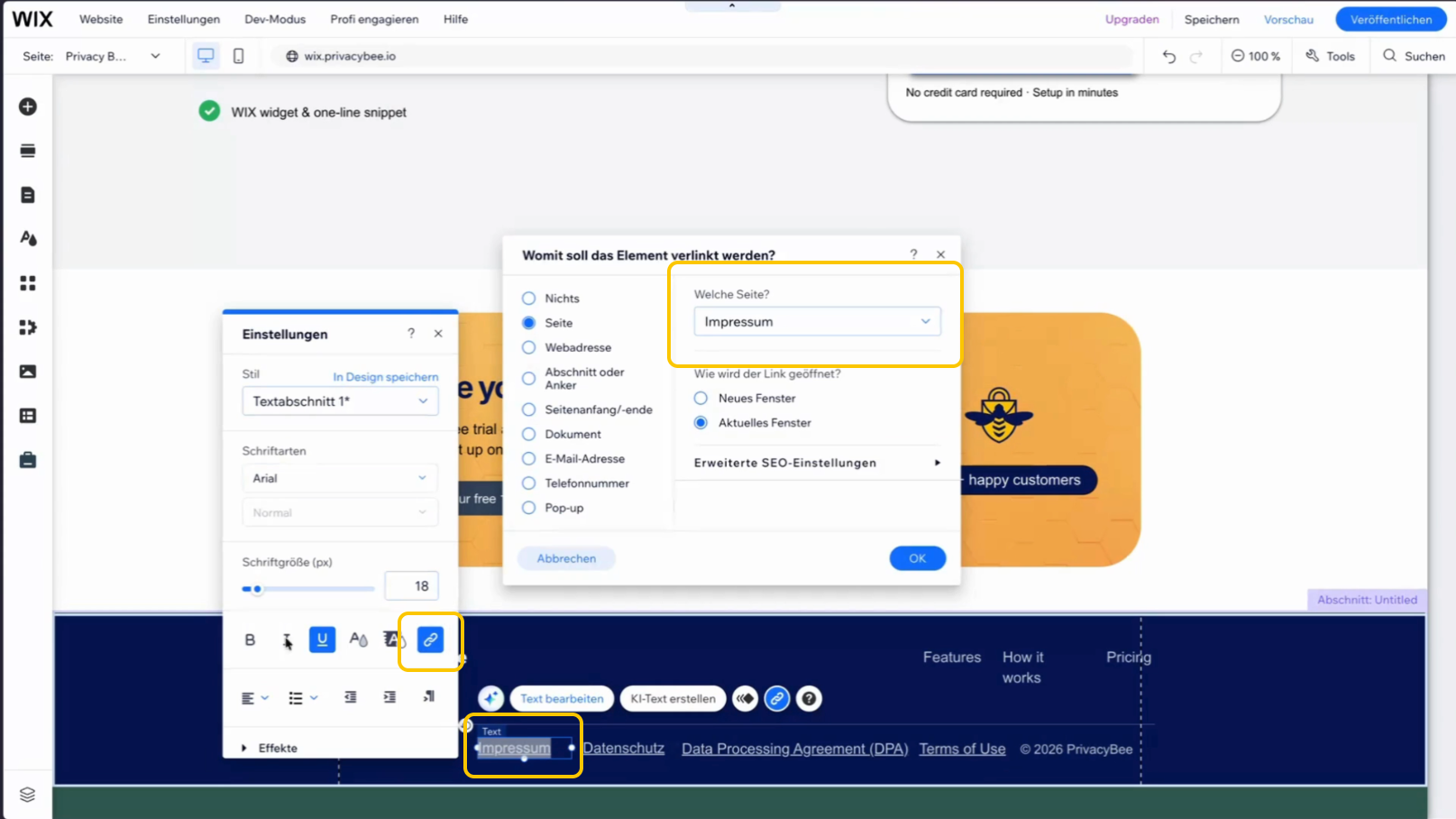
Binde zusätzlich die Cookie-Einstellungen ein, damit deine Nutzerinnen und Nutzer ihre Auswahl jederzeit ändern können. Auch wenn bereits eine schwebende Schaltfläche existiert, empfiehlt sich zusätzlich ein Link im Footer – wichtig ist ein auf jeder Seite leicht auffindbarer Zugang. Wähle dazu im Wix-Editor unter den App Widgets das Widget „Cookie Settings“ aus und ziehe es in den Footer-Bereich.
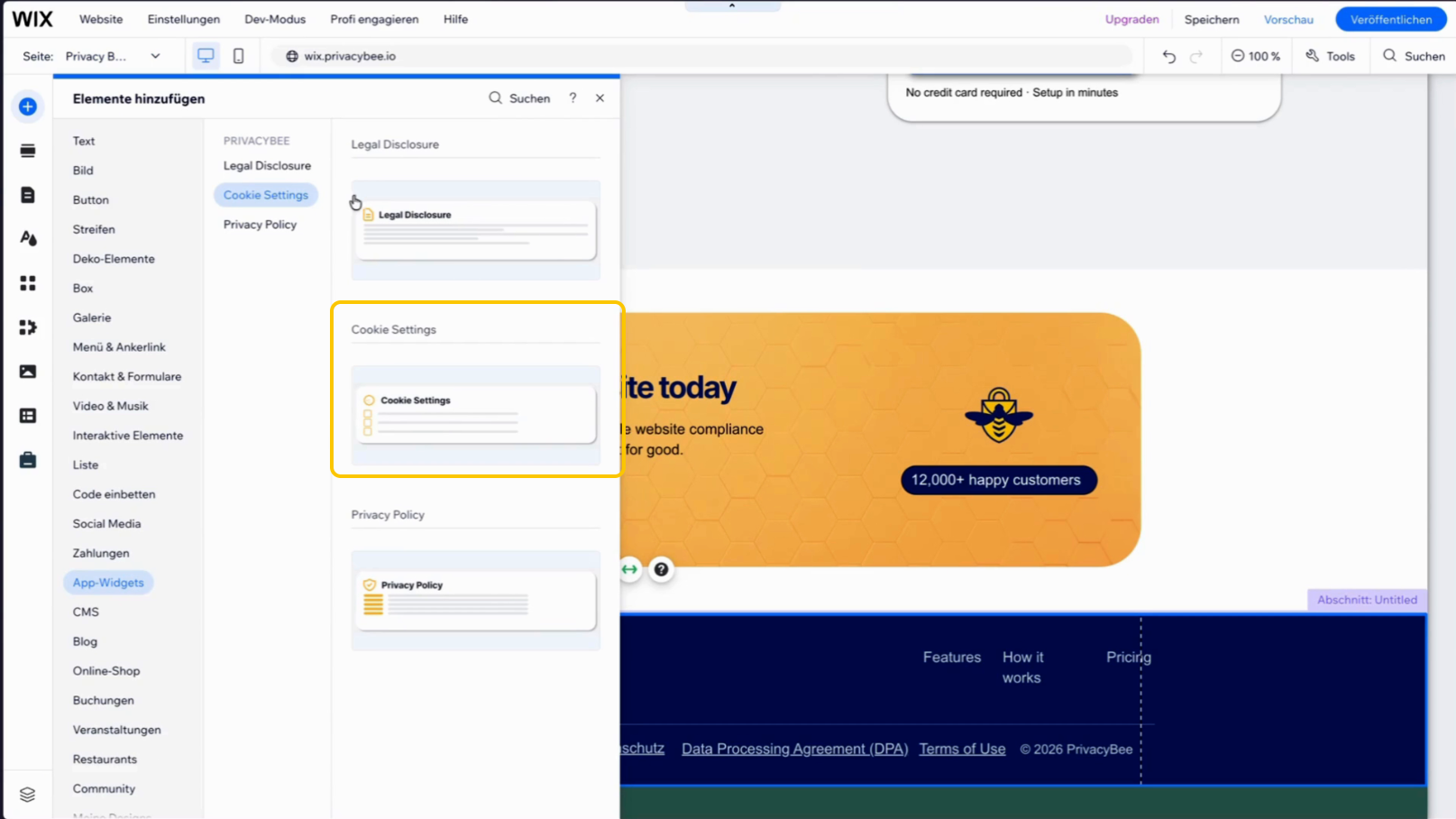
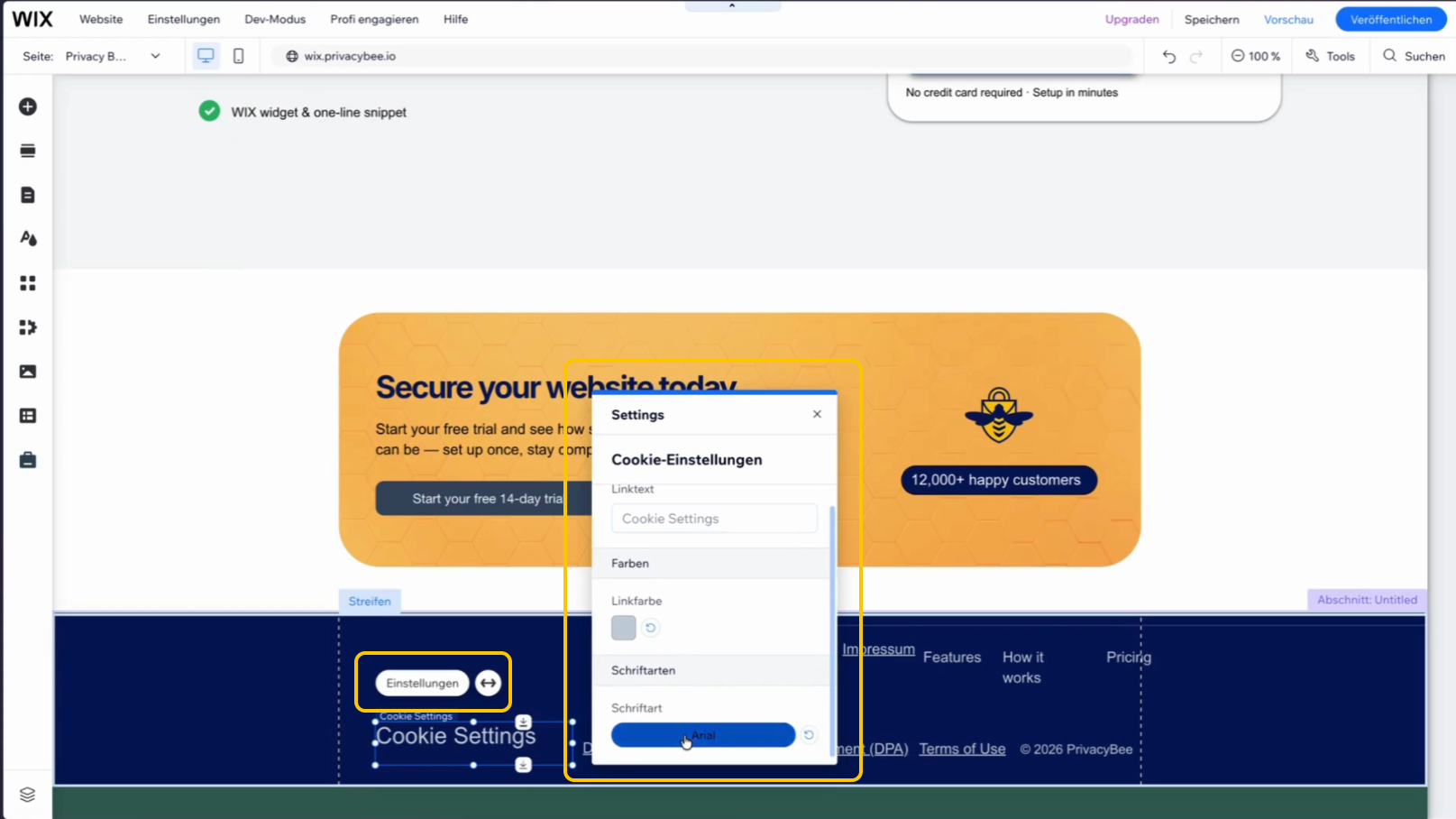
Passe anschließend Größe, Position, Schriftart (z. B. Arial), Schriftgröße, Link-Farbe an, damit das Element gut lesbar in den Footer passt. Veröffentliche danach deine Webseite.
Finale Kontrolle
Zum Abschluss prüfst du alle rechtlich relevanten Elemente auf der Live-Webseite. Kontrolliere im Footer die Links und Widgets. Teste, ob die Cookie-Einstellungen sowohl über den Footer-Link als auch über den Button erreichbar sind und ob Impressum und Datenschutzerklärung über die entsprechenden Links korrekt geladen werden.
War dieser Artikel hilfreich?
Das ist großartig!
Vielen Dank für das Feedback
Leider konnten wir nicht helfen
Vielen Dank für das Feedback
Feedback gesendet
Wir wissen Ihre Bemühungen zu schätzen und werden versuchen, den Artikel zu korrigieren