In dieser Anleitung erfährst du, wie du PrivacyBee mit dem offiziellen WordPress-Plugin in wenigen Schritten in deine WordPress-Website integrierst – ganz ohne Code-Kenntnisse. Das Plugin unterstützt folgende Elemente:
- Datenschutzerklärung (Privacy Policy Widget)
- Cookie-Banner (Consent Management)
- Impressum (Imprint Widget)
Voraussetzung: Du hast einen aktiven PrivacyBee-Account. Falls nicht, registriere dich unter app.privacybee.io und starte deine 14-tägige Testphase.
Plugin installieren und aktivieren
Melde dich in deinem WordPress-Backend an und navigiere zu Plugins → Neues Plugin hinzufügen. Suche nach PrivacyBee, klicke auf Jetzt installieren und anschliessend auf Aktivieren.
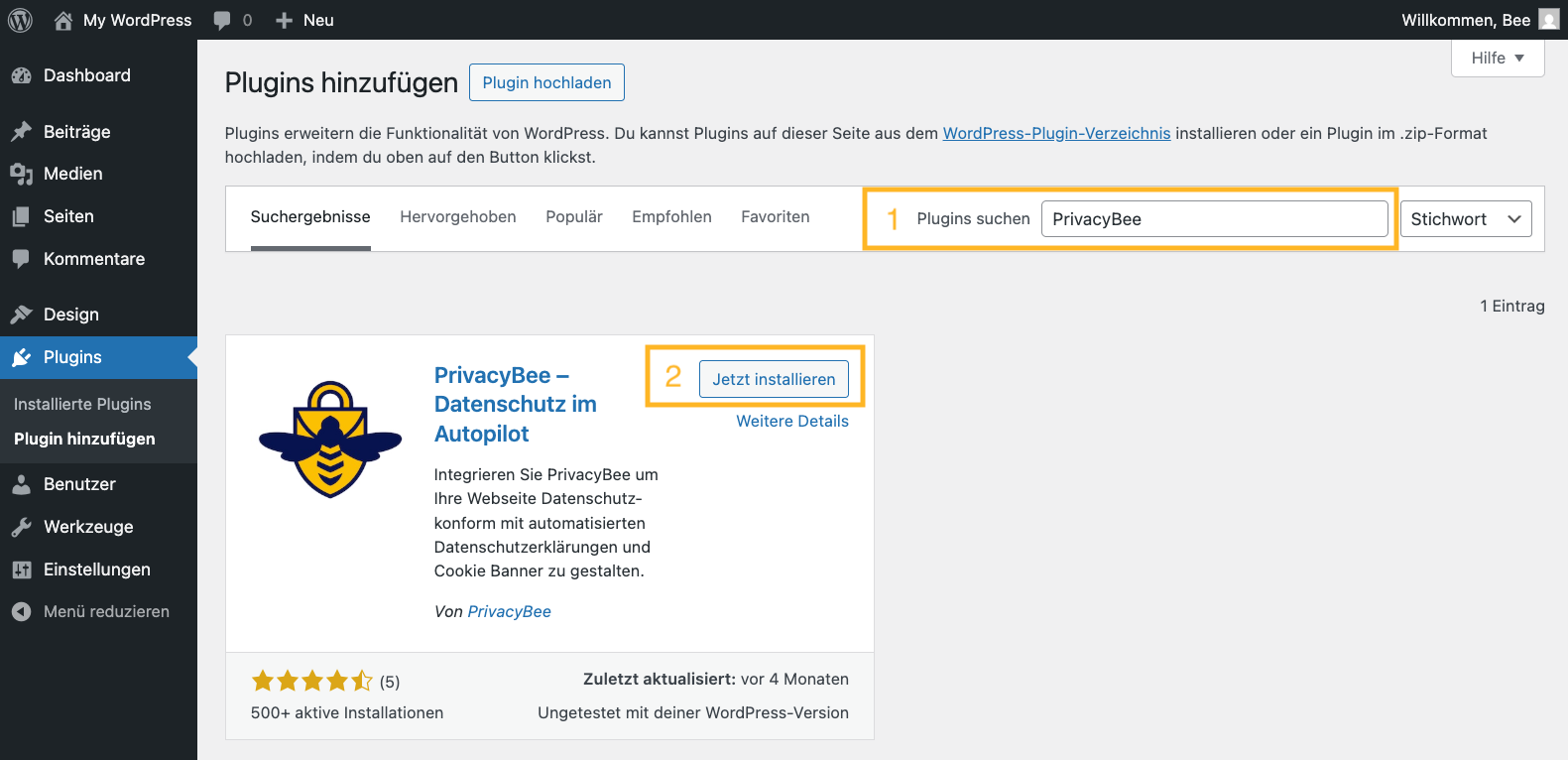
Alternative: Du kannst das Plugin auch manuell installieren. Navigiere zu Plugins → Neues Plugin hinzufügen → Plugin hochladen, lade die Datei
privacybee.ziphoch und klicke auf Jetzt installieren. Nach der Installation auf Aktivieren klicken.
API-Schlüssel hinterlegen
API-Schlüssel im Cockpit kopieren
Melde dich in deinem PrivacyBee-Cockpit unter app.privacybee.io an. Navigiere zum Bereich Datenschutzerklärung → Einbinden und kopiere deinen persönlichen API-Schlüssel.
API-Schlüssel im Plugin einfügen
Wechsle zurück in dein WordPress-Backend und navigiere zu Einstellungen → PrivacyBee. Füge den kopierten API-Schlüssel in das vorgesehene Feld ein und speichere die Einstellungen.
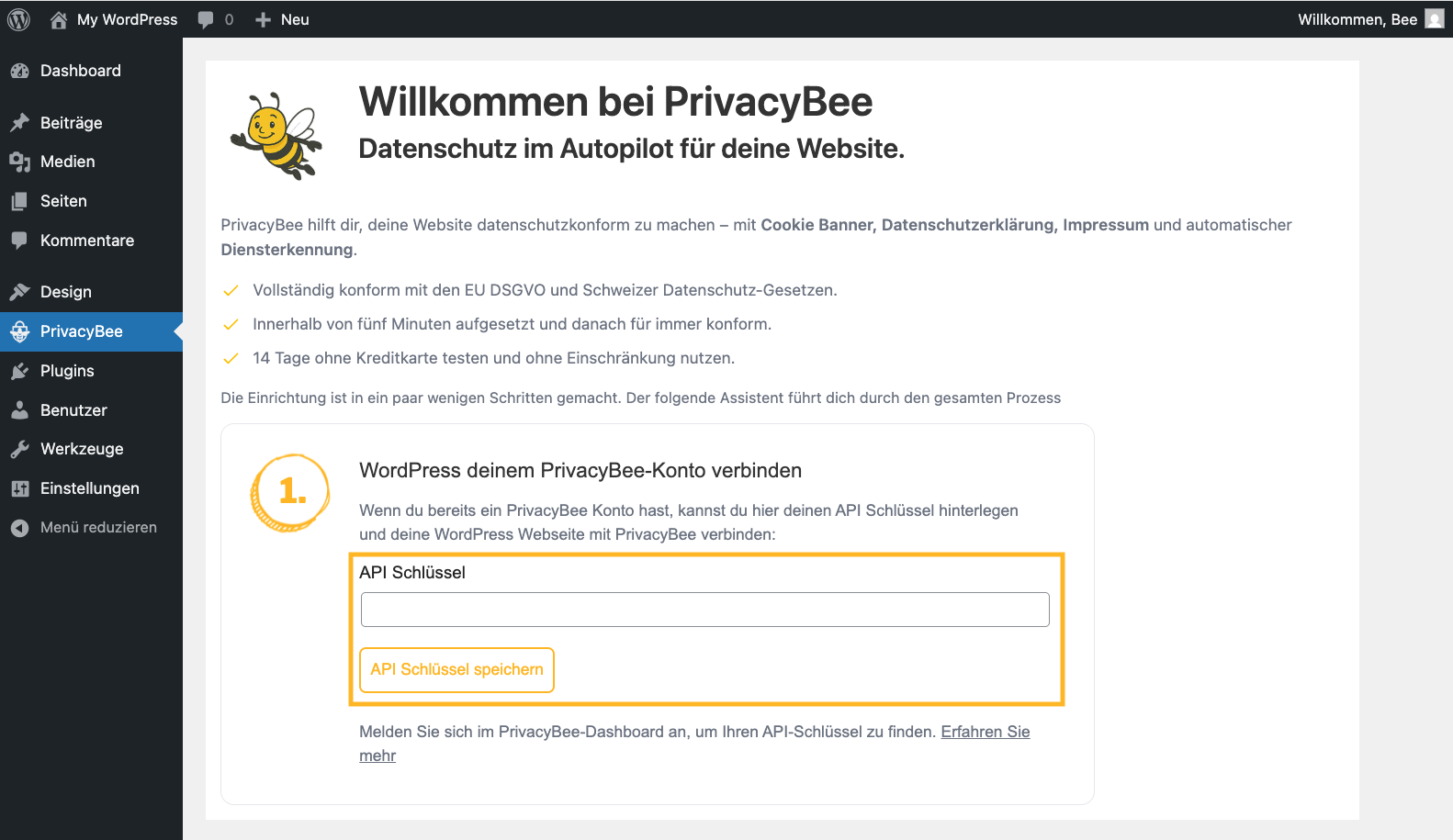
Hinweis: Ohne einen gültigen API-Schlüssel wird das PrivacyBee-Widget auf deiner Website nicht angezeigt.
Datenschutzerklärung einbinden
Sobald du den API Schlüssel gespeichert hast, kannst du die Datenschutzerklärung auf deiner Website einfügen.
Tipp: Erstelle jetzt auf deiner Website eine eigene Seite (z. B.
/datenschutz), auf der die Datenschutzerklärung angezeigt wird. Künftige Aktualisierungen werden automatisch übernommen.
Automatisch auf Seite einfügen
Im Abschnitt Datenschutzerklärung anlegen hast du die Option, direkt eine Seite auszuwählen. Dabei wird das Widget direkt auf der ausgewählten Seite eingefügt. Du kannst das Widget auf der Seite selbst noch genauer konfigurieren.
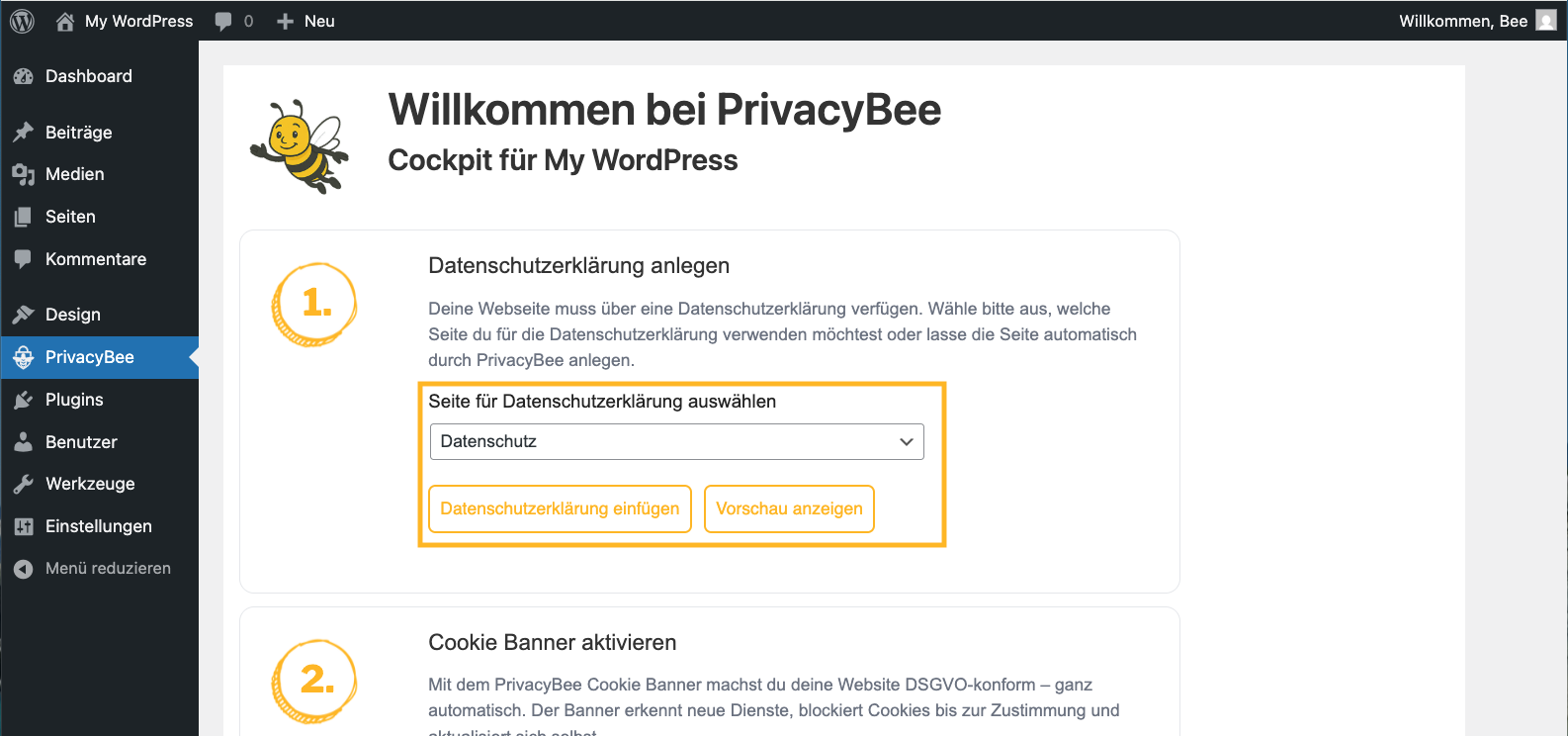
Alternativ kannst du das Widget auch manuell als Block-Element einfügen.
Block-Element einfügen
Erstelle in WordPress eine neue Seite und öffne sie im Editor. Füge das PrivacyBee-Block-Element ein:
- Gutenberg – Suche im Block-Menü nach „PrivacyBee" und füge den Block an der gewünschten Position ein.
- Elementor / Oxygen Builder – Suche in der Widget-Bibliothek nach „PrivacyBee" und ziehe das Element auf die Seite.
Sprache und Rechtsgrundlage wählen
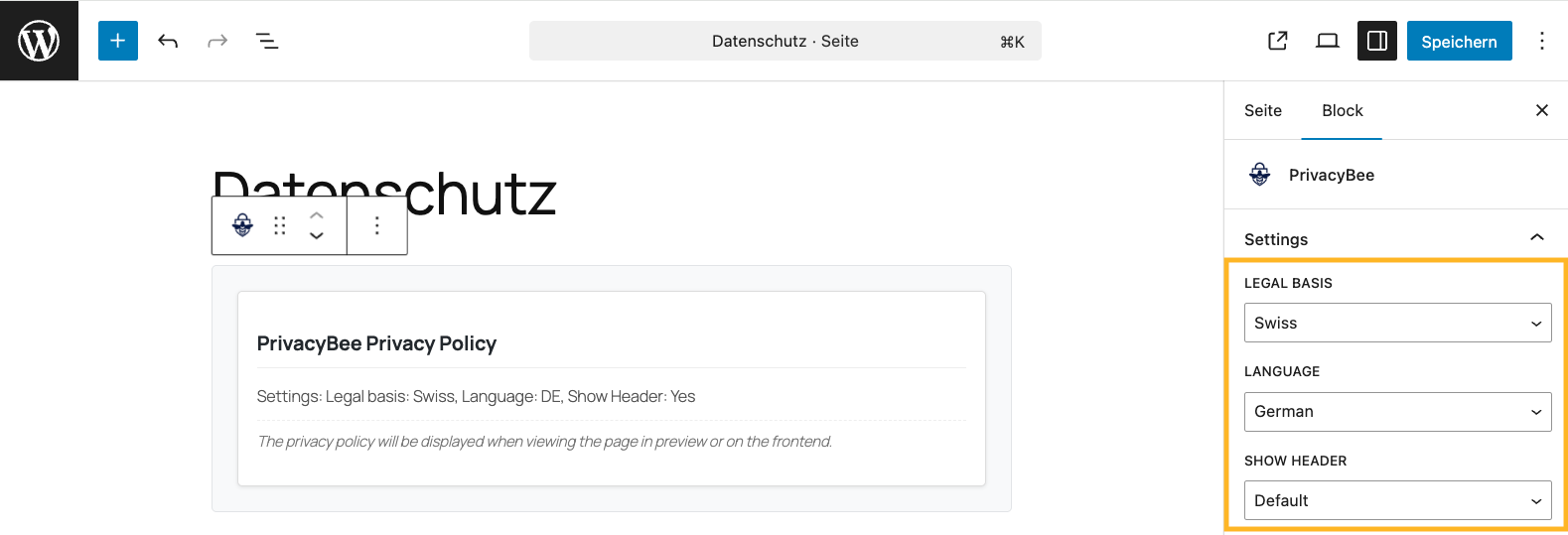
Konfiguriere im Block die gewünschten Einstellungen:
- Sprache – Verfügbare Sprachen: Deutsch, Englisch, Französisch, Italienisch
- DSG – Konform nach Schweizer Datenschutzgesetz (für Schweizer Websites)
- DSGVO – Konform nach EU-Datenschutz-Grundverordnung (für EU-Websites)
Veröffentliche die Seite anschliessend. Deine Website wird alle 8 Wochen automatisch gescannt und die Datenschutzerklärung bei Änderungen angepasst.
Tipp: Verlinke diese Seite im Footer deiner Website, damit sie von jeder Unterseite aus erreichbar ist.
Cookie-Banner aktivieren
Der Cookie-Banner wird über dasselbe Plugin gesteuert und muss auf jeder Seite deiner Website geladen werden.
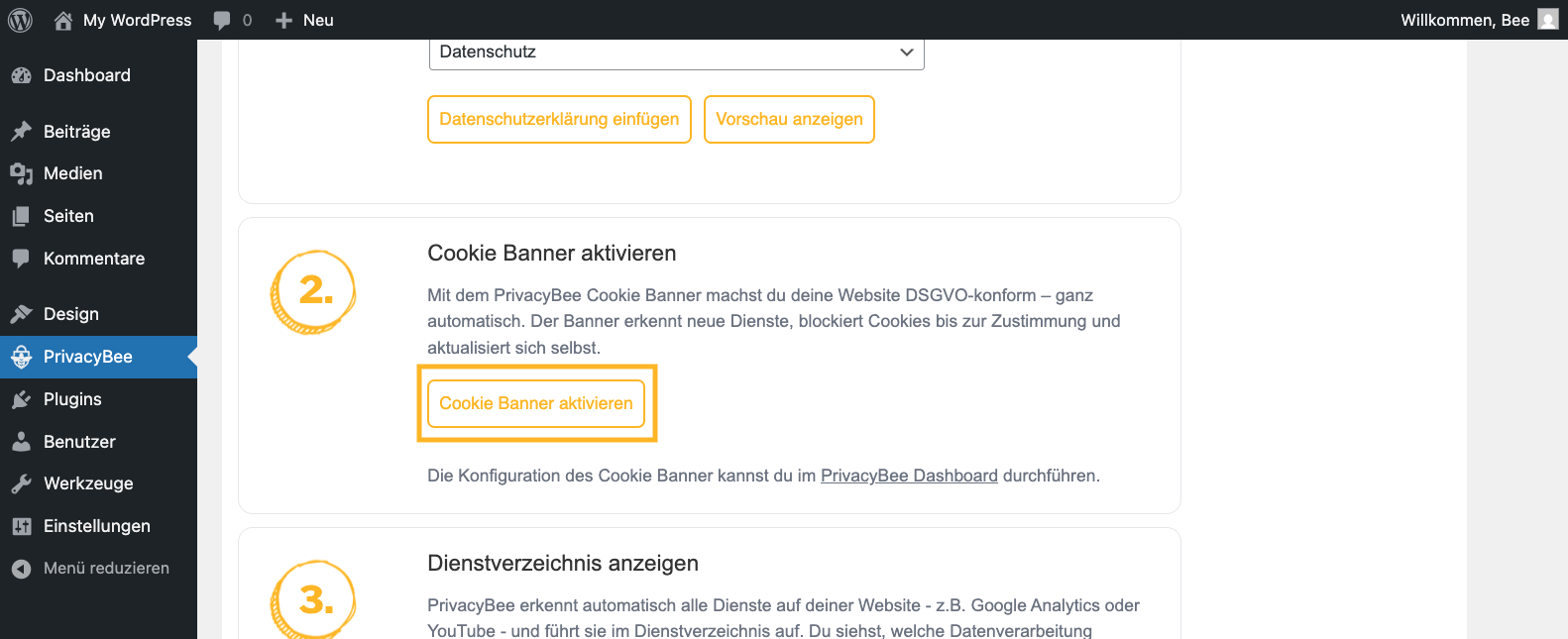
Cookie-Banner im Plugin aktivieren
Gehe im WordPress-Backend zu Einstellungen → PrivacyBee und aktiviere den Schalter Cookie-Banner aktivieren. Das Script wird automatisch in den <head>-Bereich jeder Seite eingefügt – du musst nichts weiter tun.
Wichtig: Das Cookie-Banner-Script muss vor allen anderen Tracking-Skripten geladen werden, damit Dienste korrekt bis zur Einwilligung blockiert werden können. Das Plugin übernimmt dies automatisch.
Consent-Verhalten konfigurieren
Im Normalfall ist der Autopilot ausreichend und die Einstellung muss nicht angepasst werden. Falls du den Google Tag Manager verwenden möchtest, kannst du im Cockpit die Option Google Consent Mode V2 wählen.
Lege fest, wie der Banner sich verhalten soll:
- Opt-in für EU-Besuchende – Tracking-Skripte werden erst nach Zustimmung geladen (empfohlen für DSGVO)
- Seitensperre (optional) – Besuchende müssen zuerst den Banner akzeptieren
- Link zur Datenschutzerklärung – Verlinke deine Datenschutz-Seite im Banner
Der Cookie-Banner funktioniert im Autopilot: Alle nachgeladenen Dienste werden automatisch erkannt, kategorisiert und in den Einwilligungsprozess eingebunden.
Tipps und Hinweise
Automatische Aktualisierung
Alle drei Elemente aktualisieren sich automatisch:
- Datenschutzerklärung – Wird bei Änderungen an deinem Dienstverzeichnis aktualisiert
- Cookie Banner – Erkennt neue Dienste automatisch und kategorisiert sie
- Impressum – Wird bei rechtlichen Änderungen automatisch aktuell gehalten
Häufige Probleme
- Widget wird nicht angezeigt – Prüfe, ob der API-Schlüssel im Plugin korrekt hinterlegt ist und ob ein anderes Plugin oder Theme das Script blockiert.
- Cookie Banner erscheint nicht – Caching-Plugins (z. B. WP Rocket, W3 Total Cache) können die Ladereihenfolge beeinflussen. Leere den Cache nach der Aktivierung des Plugins.
- Konflikte mit Page Buildern – Das Plugin ist kompatibel mit Gutenberg, Elementor und Oxygen Builder. Bei anderen Page Buildern empfiehlt sich die Einbindung über ein JavaScript-Snippet. Weitere Informationen findest du unter PrivacyBee auf meiner Website einbinden.
War dieser Artikel hilfreich?
Das ist großartig!
Vielen Dank für das Feedback
Leider konnten wir nicht helfen
Vielen Dank für das Feedback
Feedback gesendet
Wir wissen Ihre Bemühungen zu schätzen und werden versuchen, den Artikel zu korrigieren